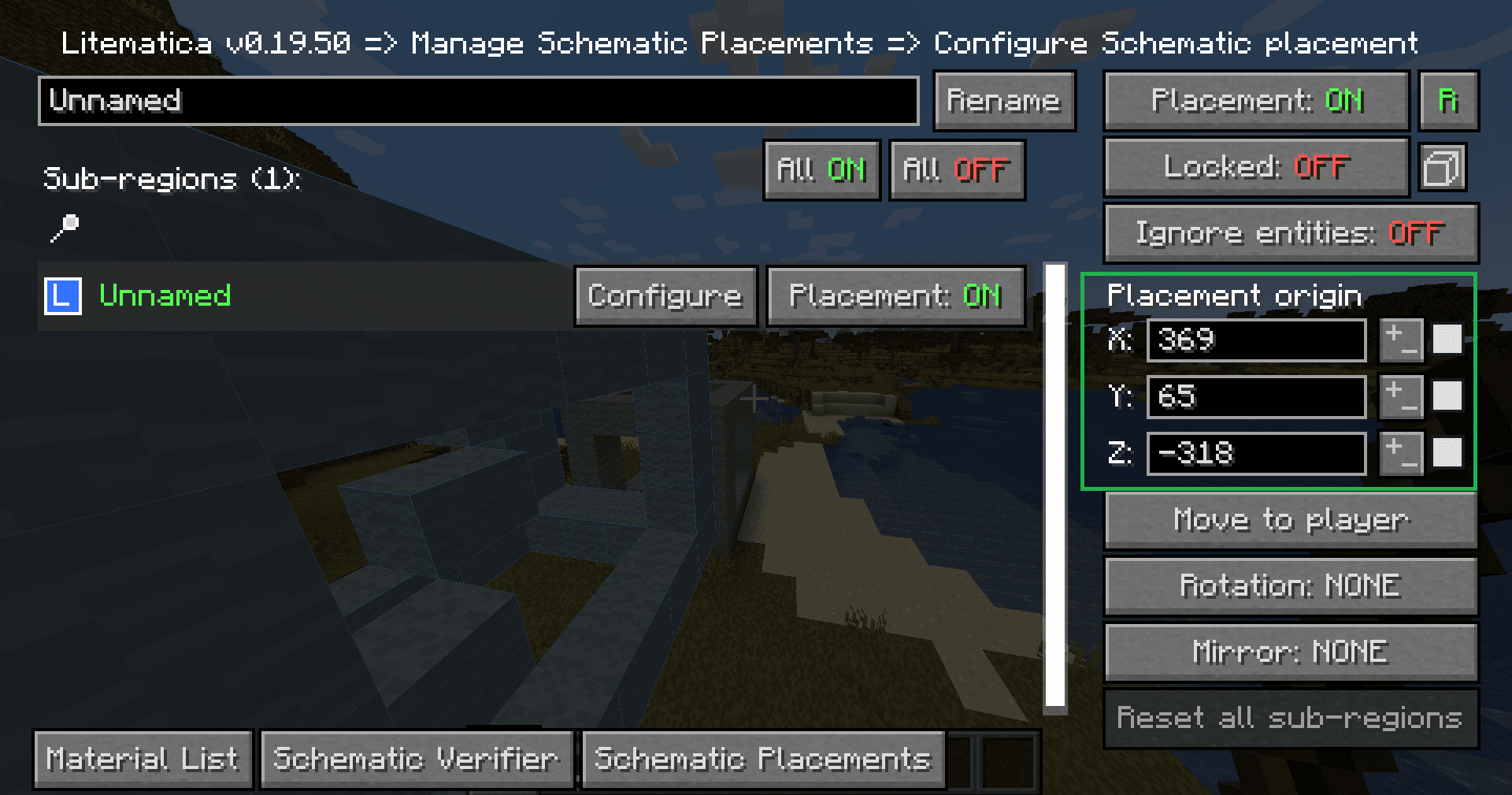
このページでは、読み込んだLitematicaの設計図の位置などを調整する方法をまとめます。
Mキーを押して、LitematicaのGUIから、左上のSchematic Placementsをクリックします。
その後、調整したい設計図のConfigureをクリックします。
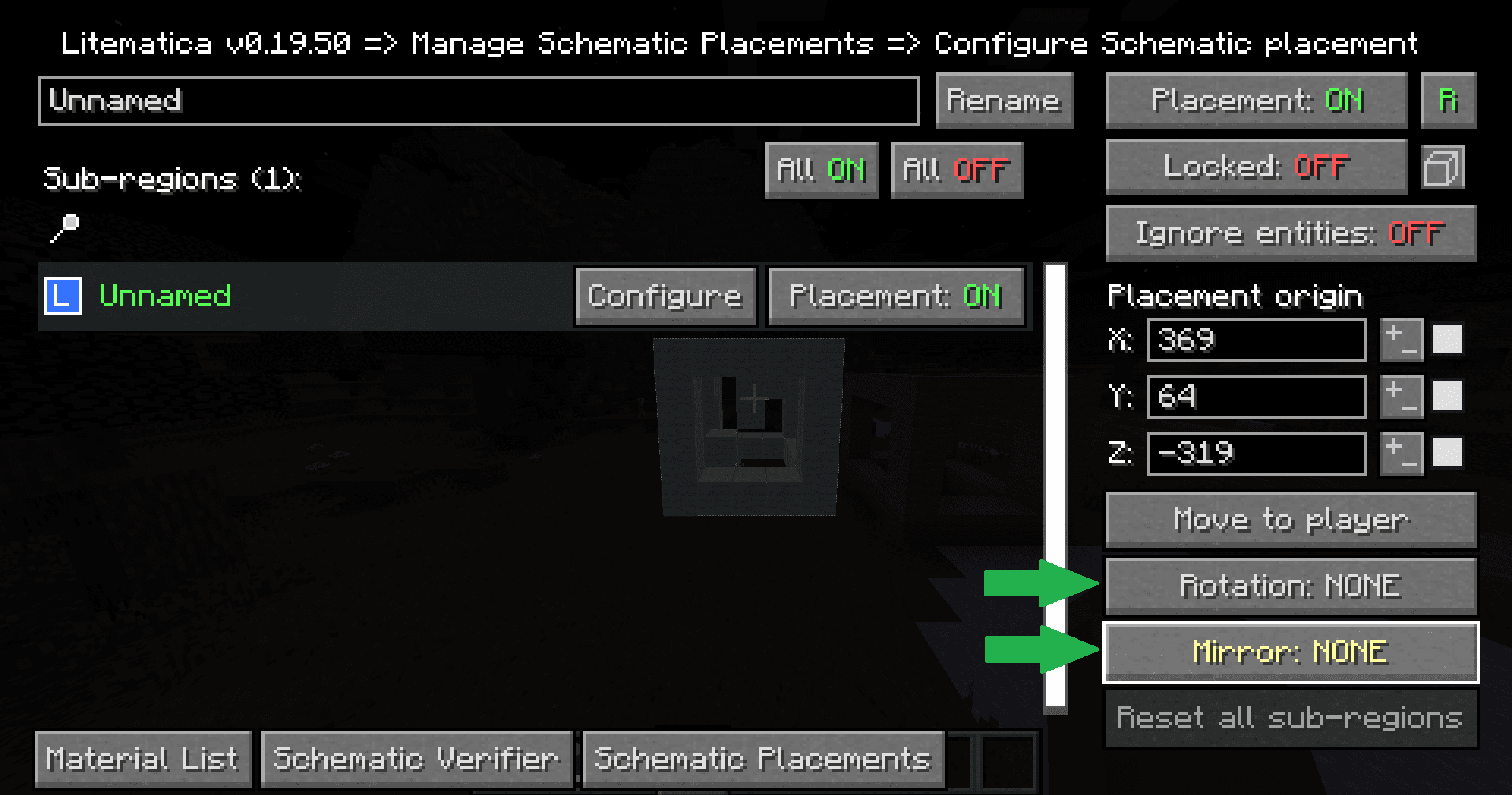
Rotationをクリックすると回転、Mirrorをクリックすると反転できます。
Mキーを押して、下のTool ModeをSchematic Placementにします。
Tool Modeは、棒を持ってCtrlキー + マウスホイールでも変更できます。
Schematic Placementに変更後、棒を持った状態で、Altキー + マウスホイールで、向いている方向の座標を位置調整できます。
上を向いてAltキー + マウスホイール(上)でY座標プラス、Altキー + マウスホイール(下)でY座標マイナス
東西方向を見ながらやるとX座標、南北方向を見ながらやるとZ座標を調整できます。
Tool ModeをSchematic Placementにします。
棒を持った状態で、ブロックをクリックすると、その位置に設計図を持ってくることができます。
基準点は、基本的にはXYZの最小値になっています。変更したい場合は設計図作成時に、Manual OriginをONにして設定できます。
Mキーを押して、LitematicaのGUIから、左上のSchematic Placementsをクリックします。
その後、調整したい設計図のConfigureをクリックします。
Placement originに直接入力するか、横の+-ボタンをクリックすることで位置を調整できます。