avocadoMC
目次

Litematicaのクリエイティブでの便利機能

設計図通りに自動で設置する方法や、地形生成に便利な機能などをまとめます。

executeOperationキーを割り当て

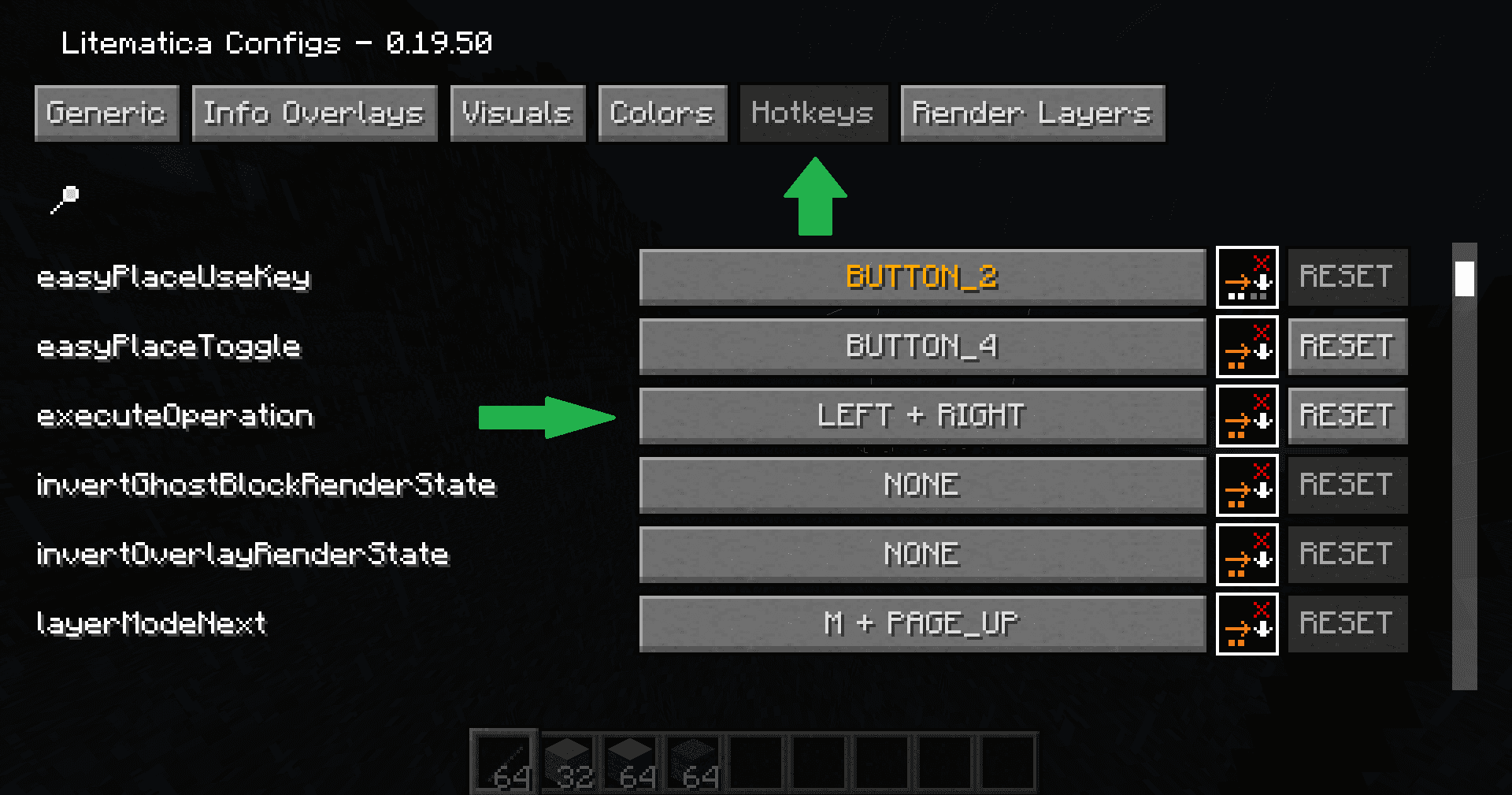
クリエイティブでの便利機能を使うときに必要になるexecuteOperationキーを割り当てます。

Mキー + CキーでConfiguration menuを開き、HotkeysのexecuteOperationに押しやすいキーを設定してください。
execute-operation

自動で設計図通りに設置

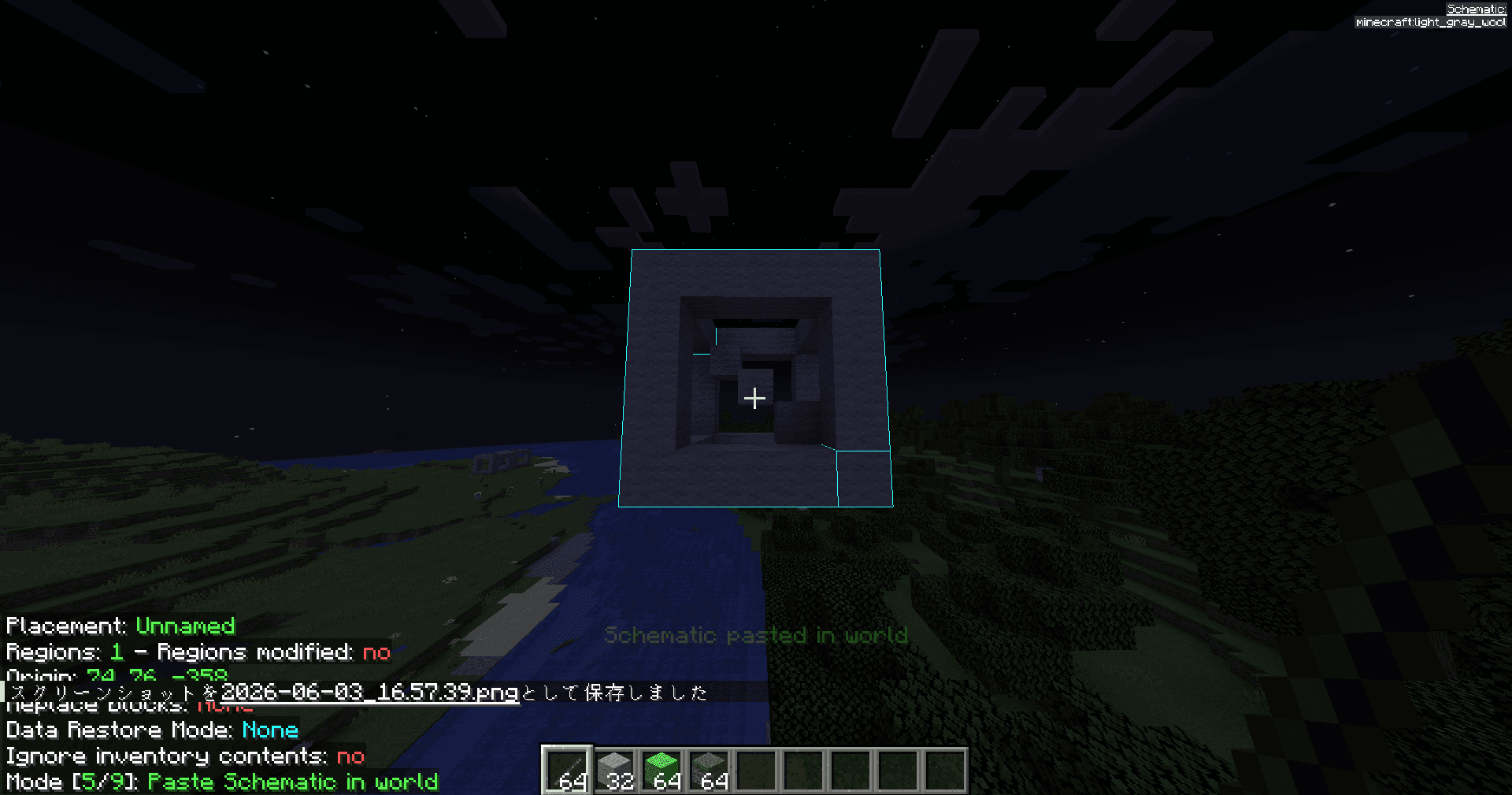
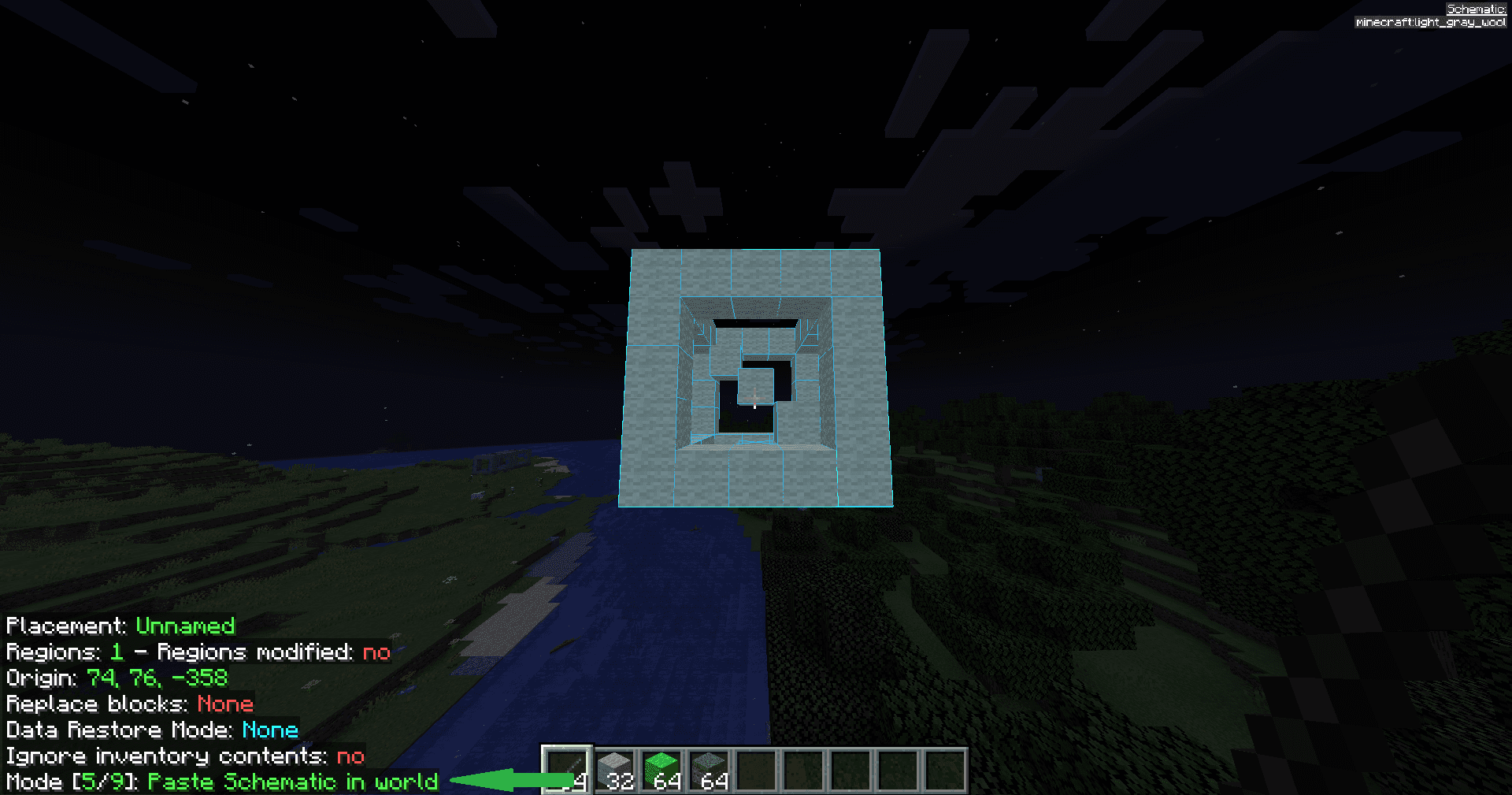
棒を持った状態で、Ctrlキー + マウスホイールでModeを5(Paste Schematic in world)に変更します。

executeOperationキーを押すと、表示している設計図に自動でブロックが設置されます。
exec-schematic1exec-schematic2

塗りつぶし(Fill)

  1. 棒を持って、始点で左クリック、終点で右クリックで範囲を設定します。
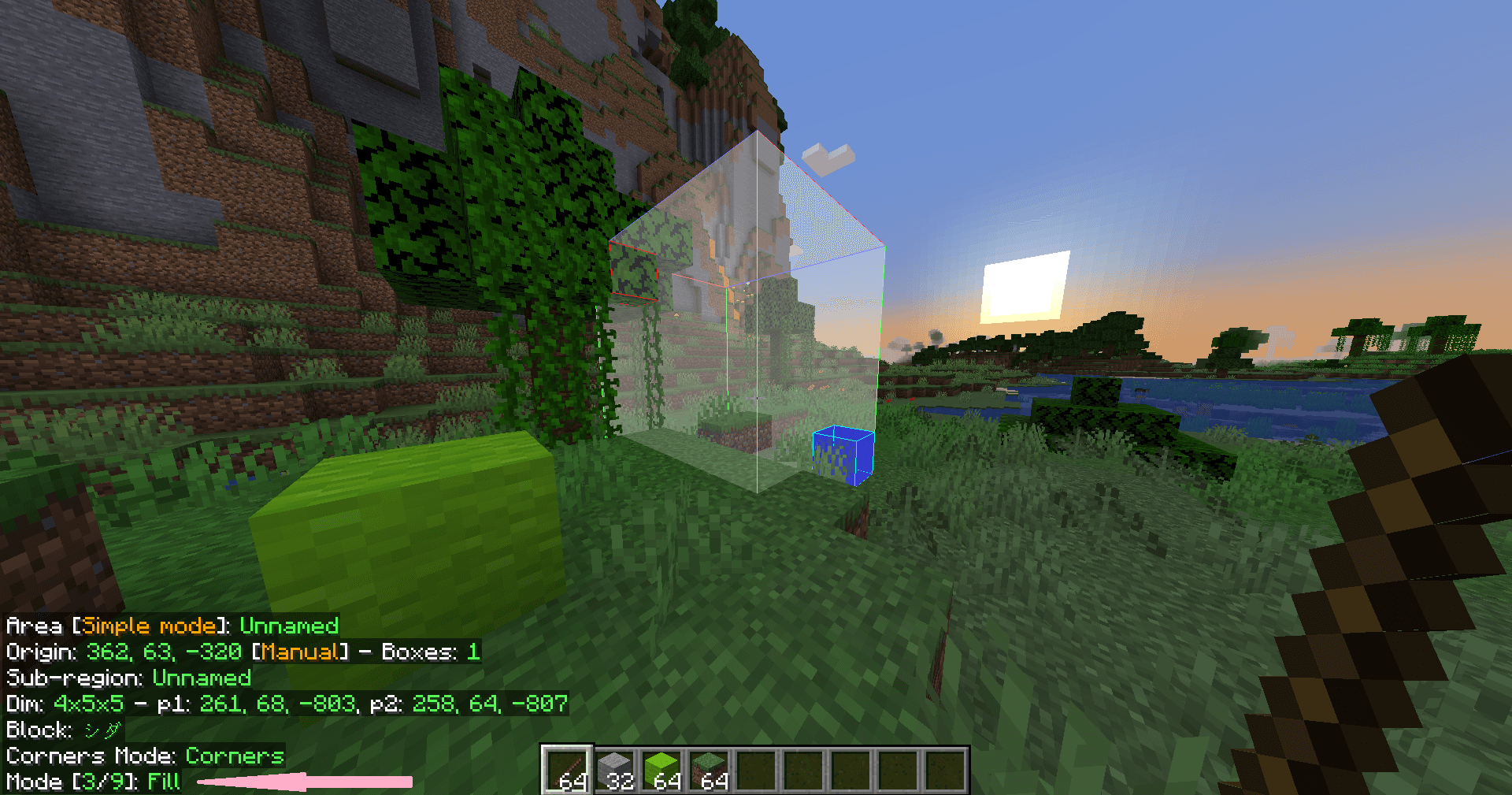
  2. 棒を持って、Ctrlキー + マウスホイールでModeを3(Fill)に変更します。
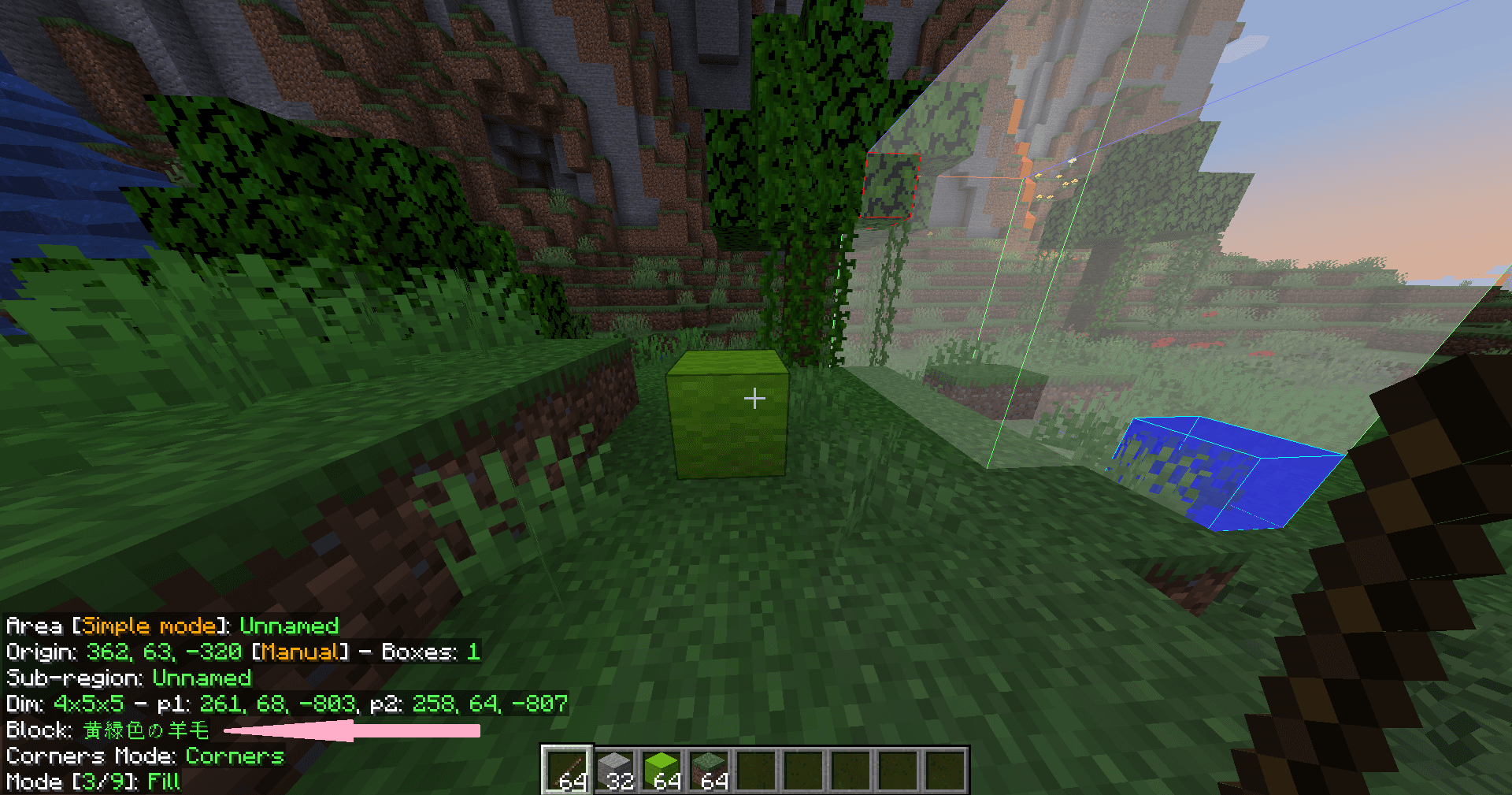
  3. 塗りつぶしに使用したいブロックを見ながら、Altキー + マウスホイール押し込みをすると左下のBlockの欄にブロック名が表示されます。
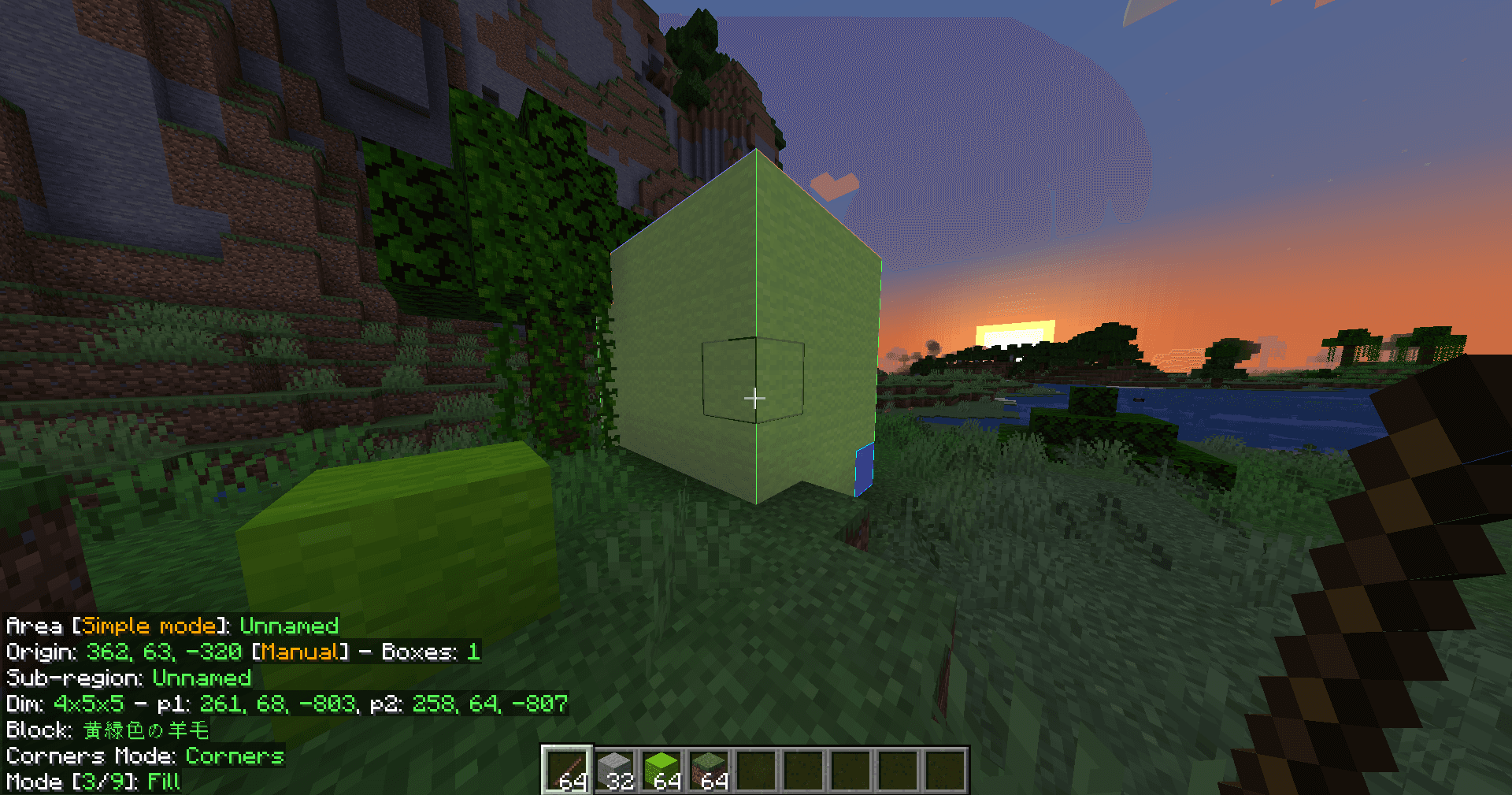
  4. executeOperationキーを押すと、塗りつぶすことができます。
exec-fill1exec-fill2exec-fill3

削除(Delete)

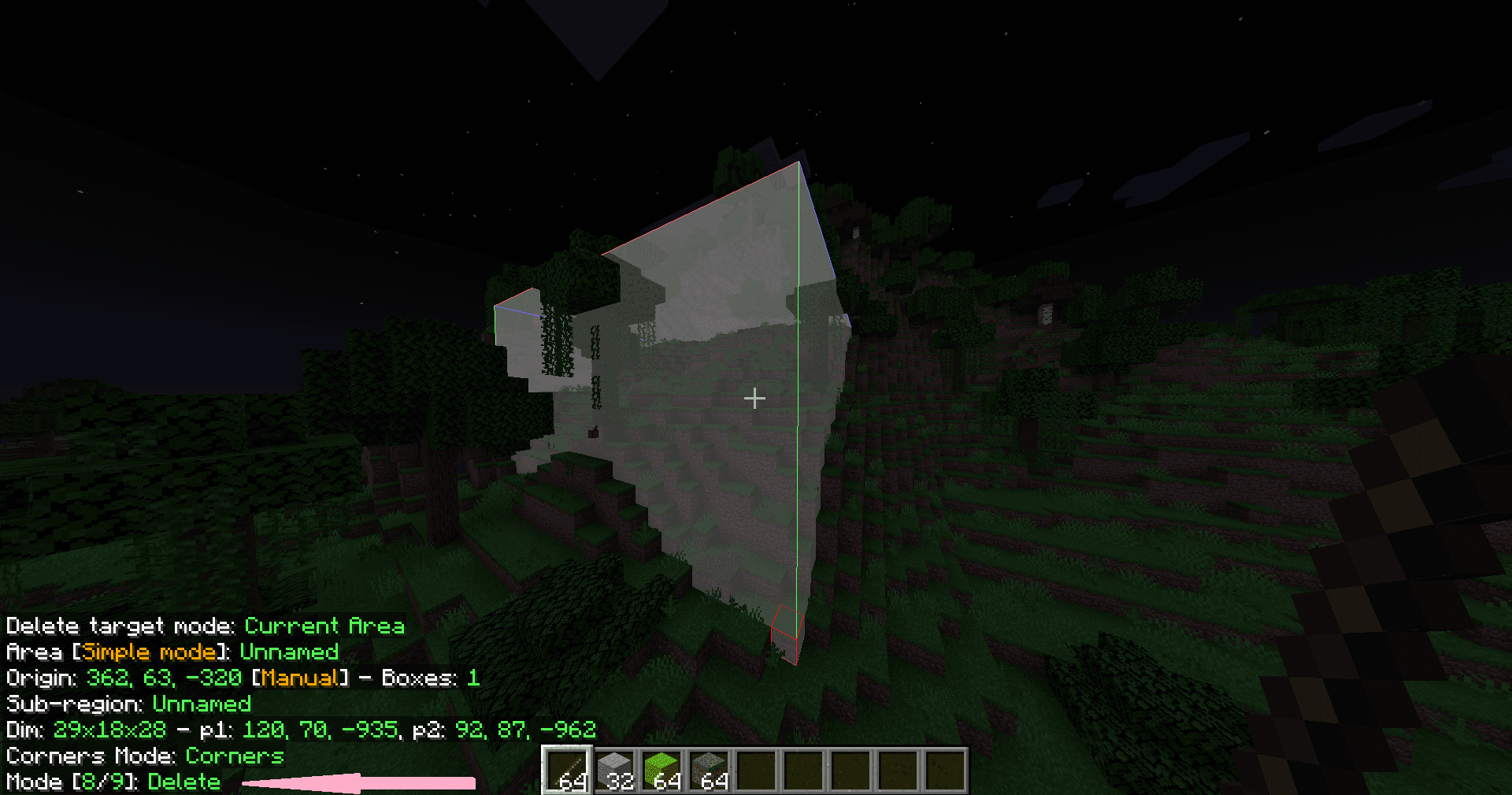
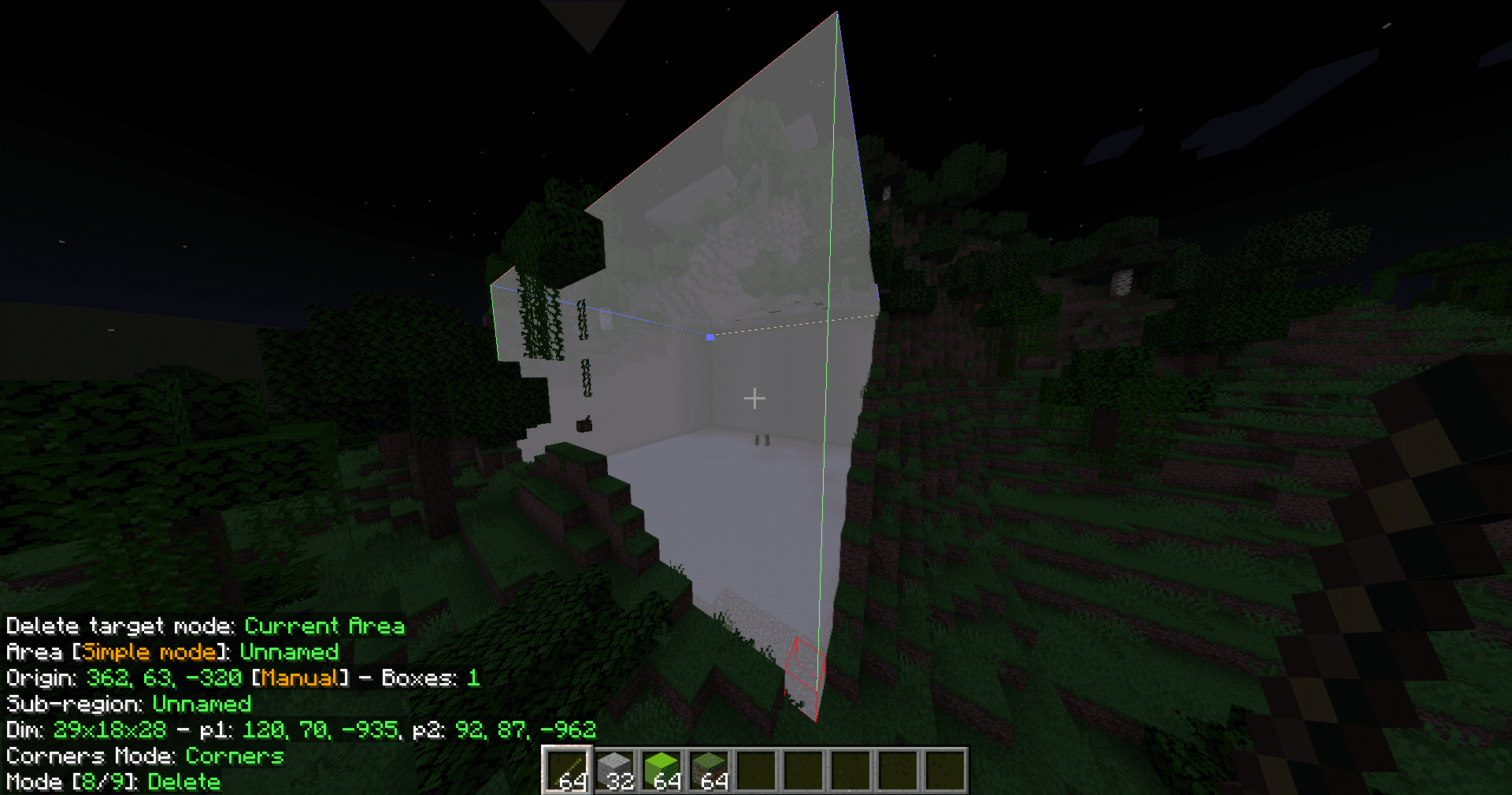
  1. 棒を持って、始点で左クリック、終点で右クリックで削除したい範囲を設定します。
  2. 棒を持って、Ctrlキー + マウスホイールでModeを8(Delete)に変更します。
  3. executeOperationキーを押すと、指定した範囲内のブロックを削除することができます。
exec-delete1exec-delete2

置き換え(Replace)

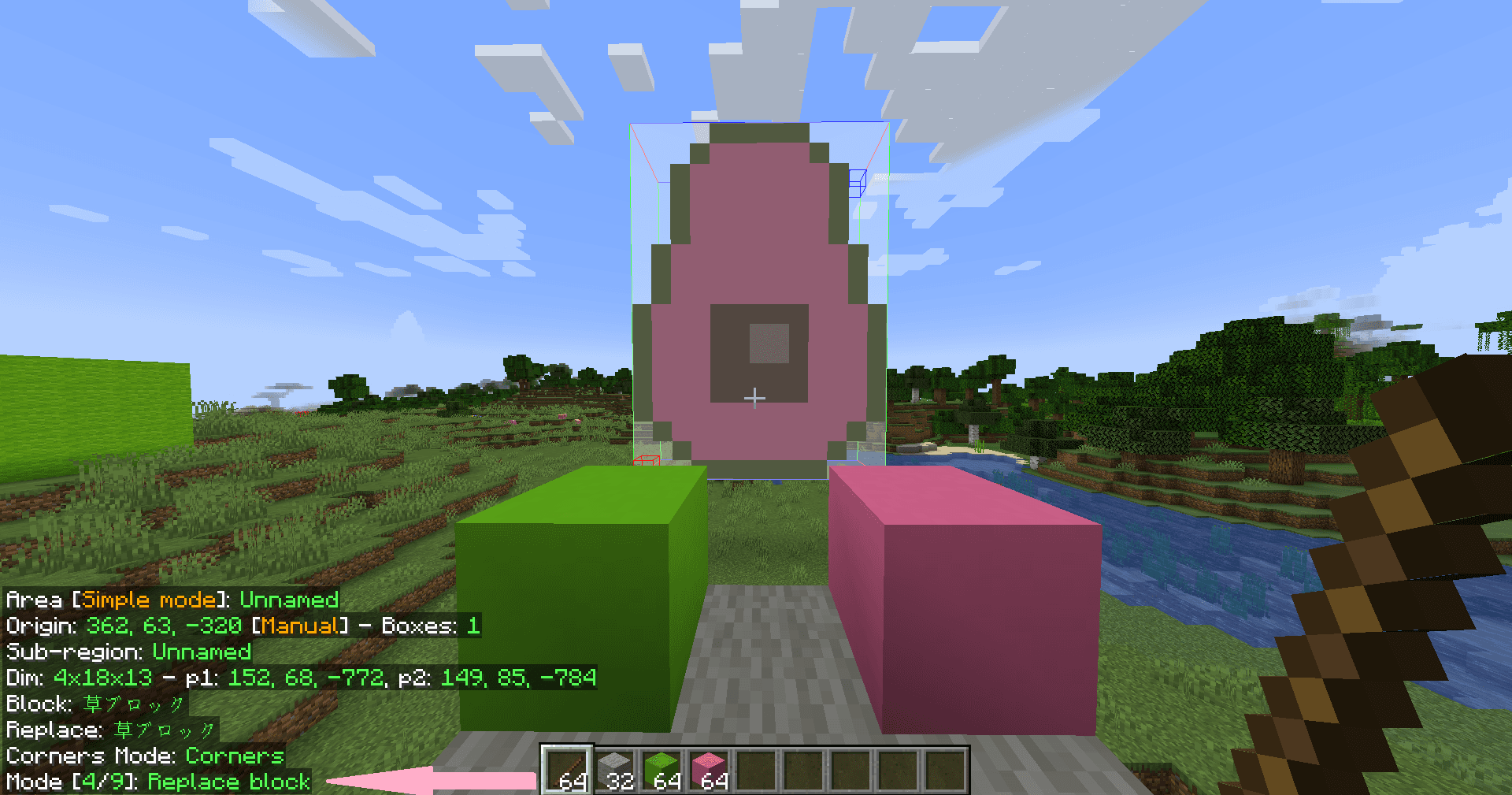
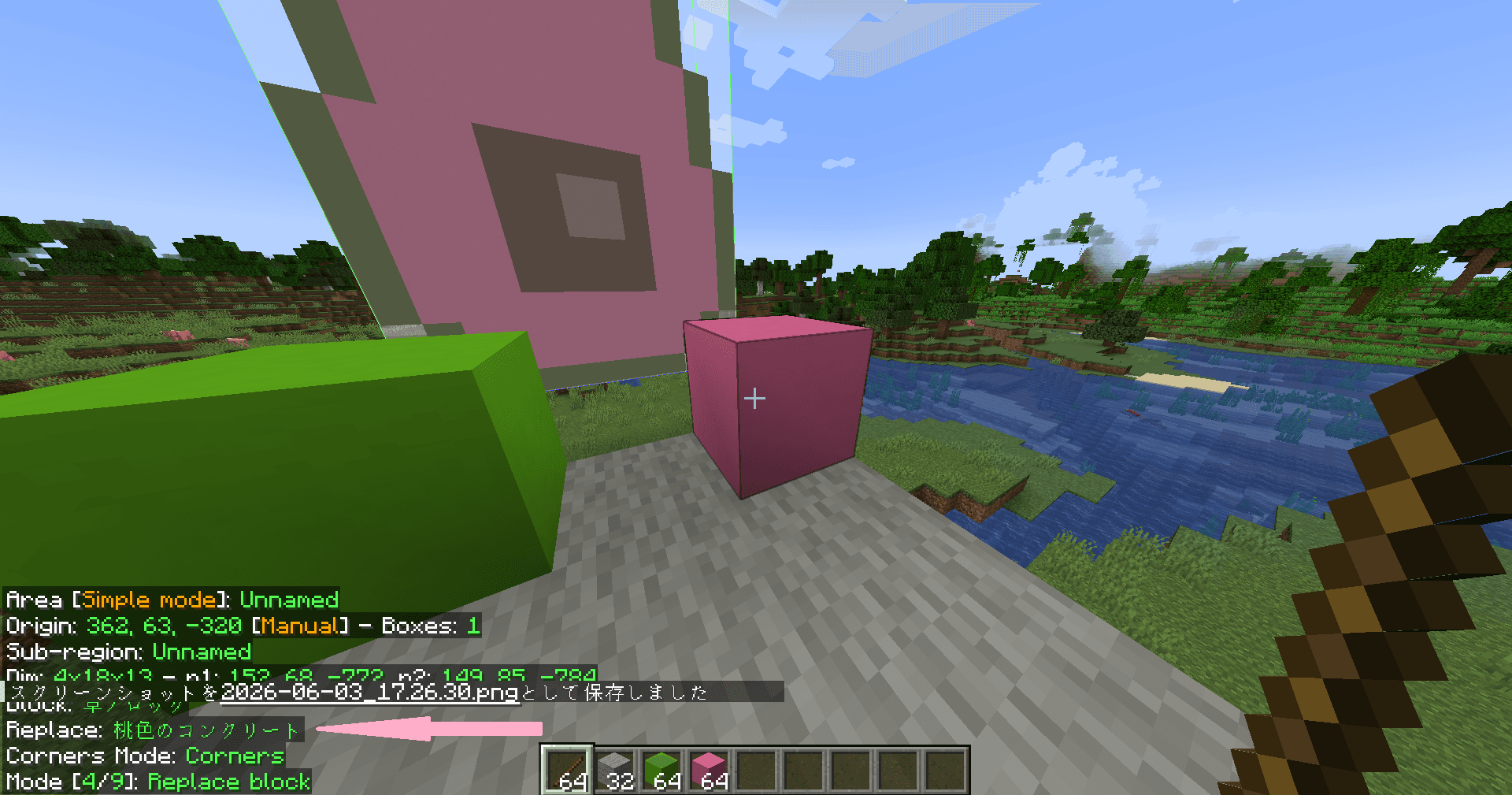
  1. 棒を持って、始点で左クリック、終点で右クリックで削除したい範囲を設定します。
  2. 棒を持って、Ctrlキー + マウスホイールでModeを4(Replace block)に変更します。
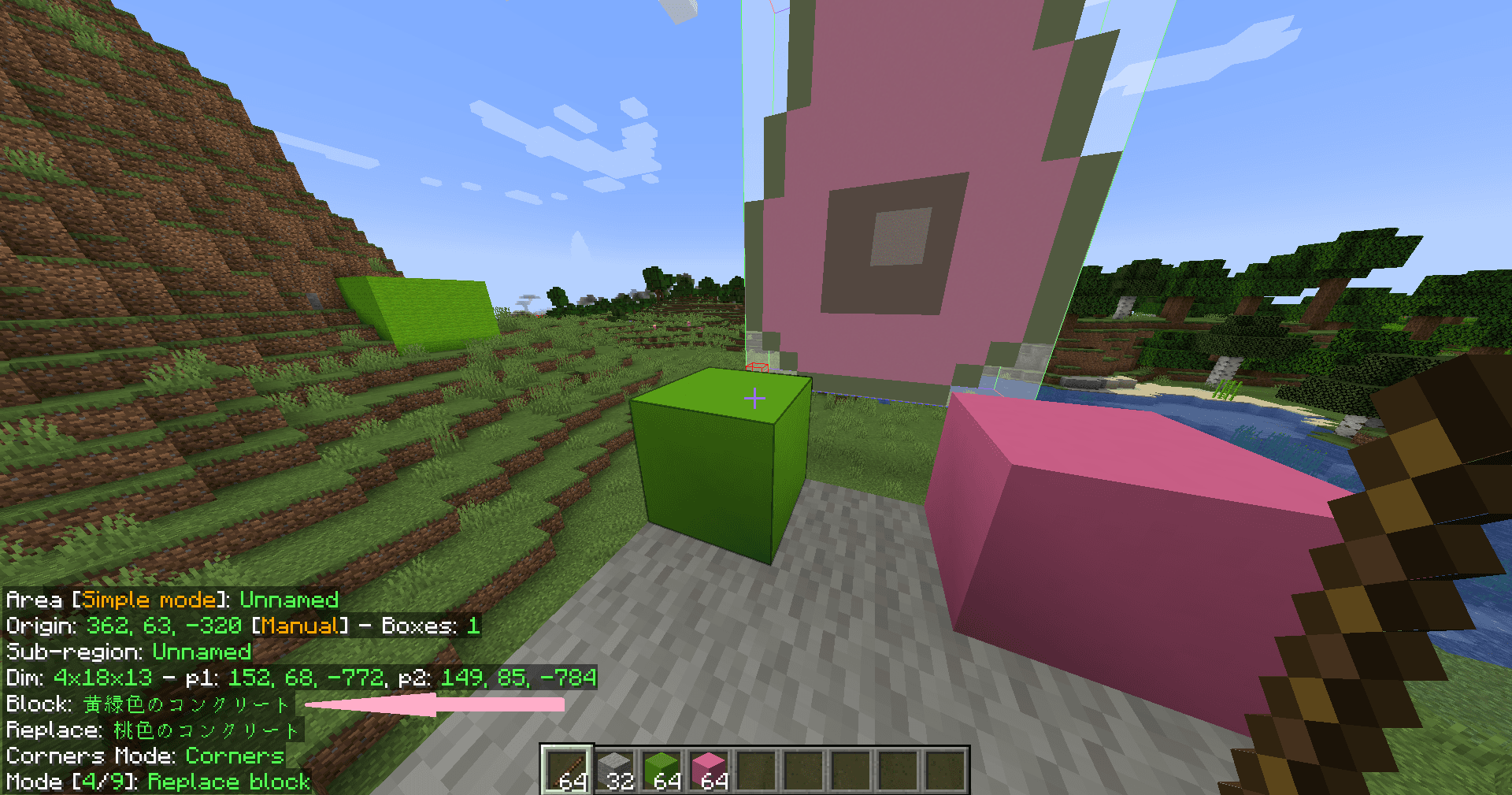
  3. 置き換え前のブロックを見ながらShiftキー + マウスホイール押し込みをすると、Replaceの欄にブロック名が表示されます。
  4. 置き換え後のブロックを見ながらAltキー + マウスホイール押し込みをすると、Blockの欄にブロック名が表示されます。
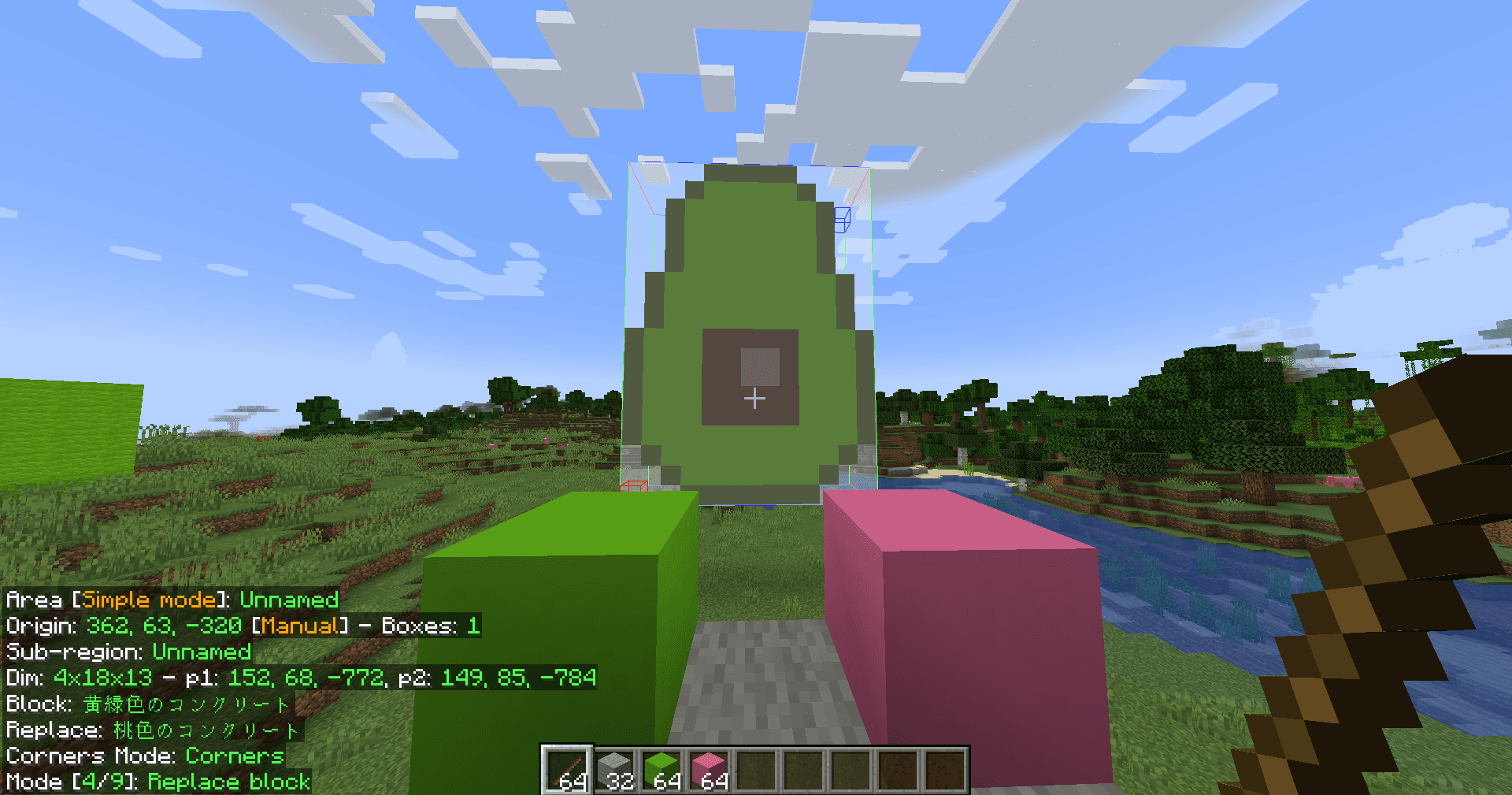
  5. executeOperationキーを押すと、ブロックを置き換えることができます。
exec-replace1exec-replace2exec-replace3exec-replace4

移動(Move)

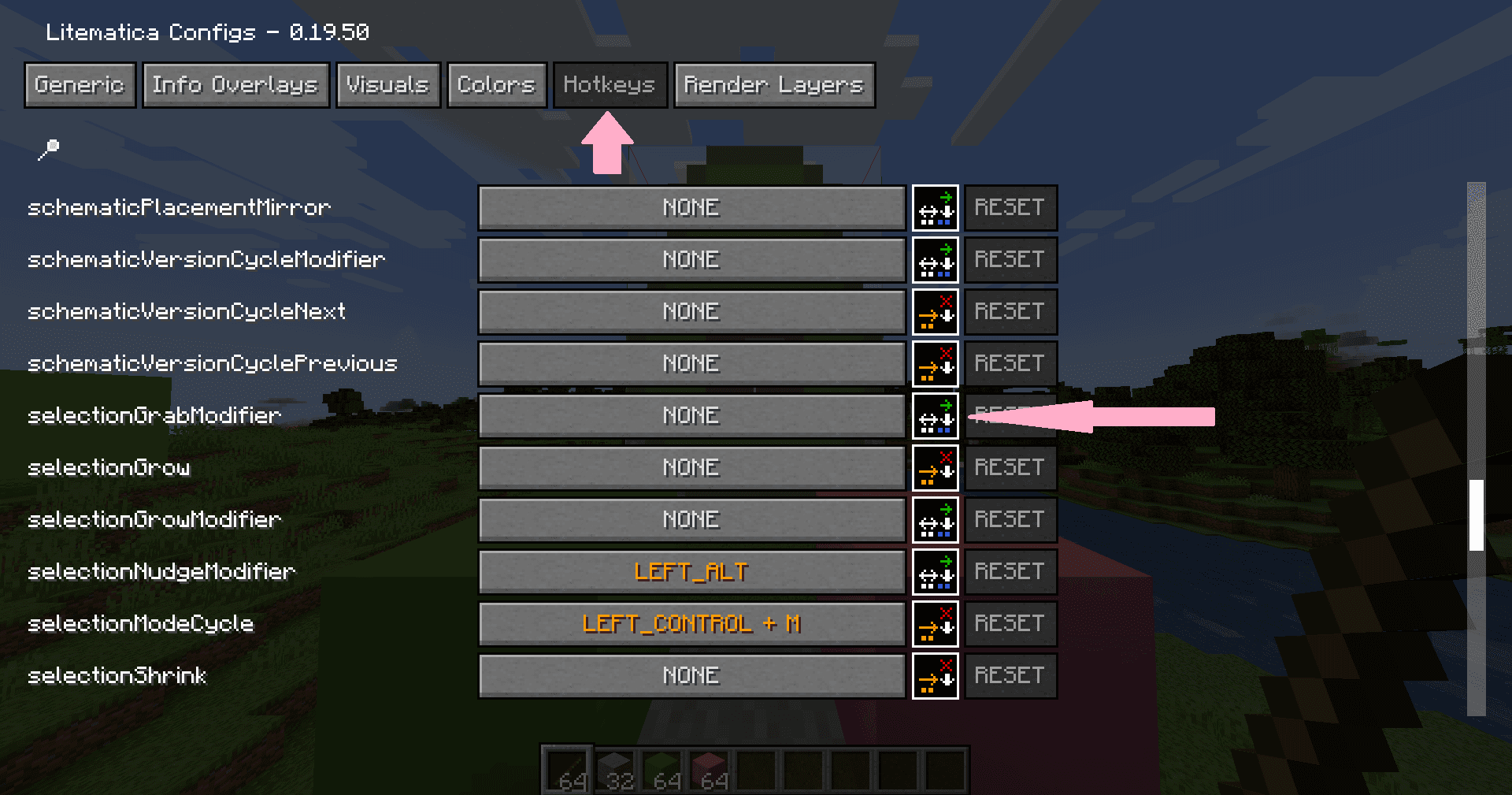
  1. Mキー + Cキーを押して、Configuration MenuのHotkeysでselectionGrabModifierにキーを割り当てます。
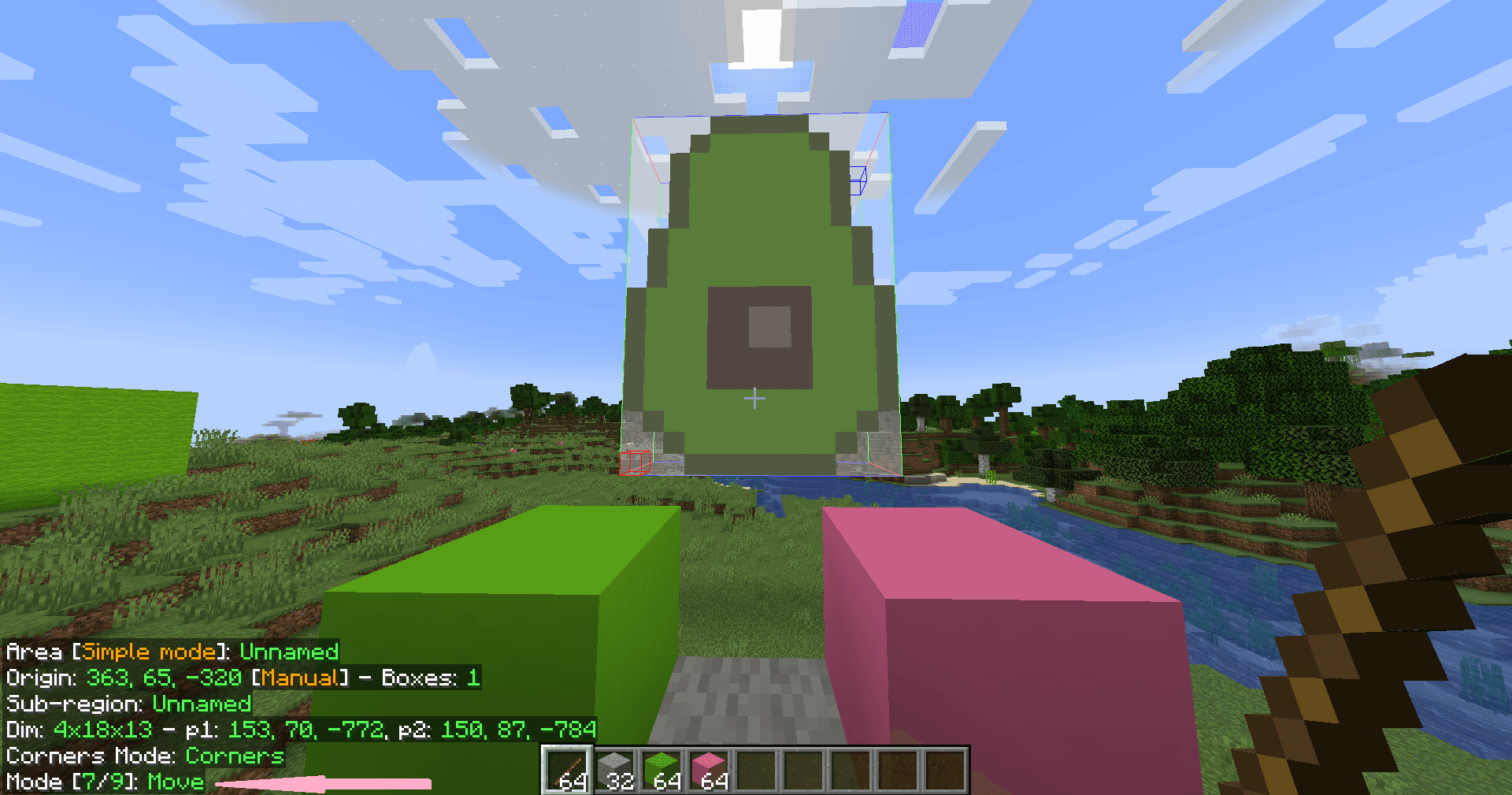
  2. 棒を持って、Ctrlキー + マウスホイールでModeを7(Move)に変更します。
  3. 棒を持って、始点で左クリック、終点で右クリックで削除したい範囲を設定します。
  4. selectionGrabModifierキーを押しながら、マウスホイールを上下することで、範囲内のブロックを向いている方向に移動させることができます。
exec-move1exec-move1exec-move2
← 図面の検証