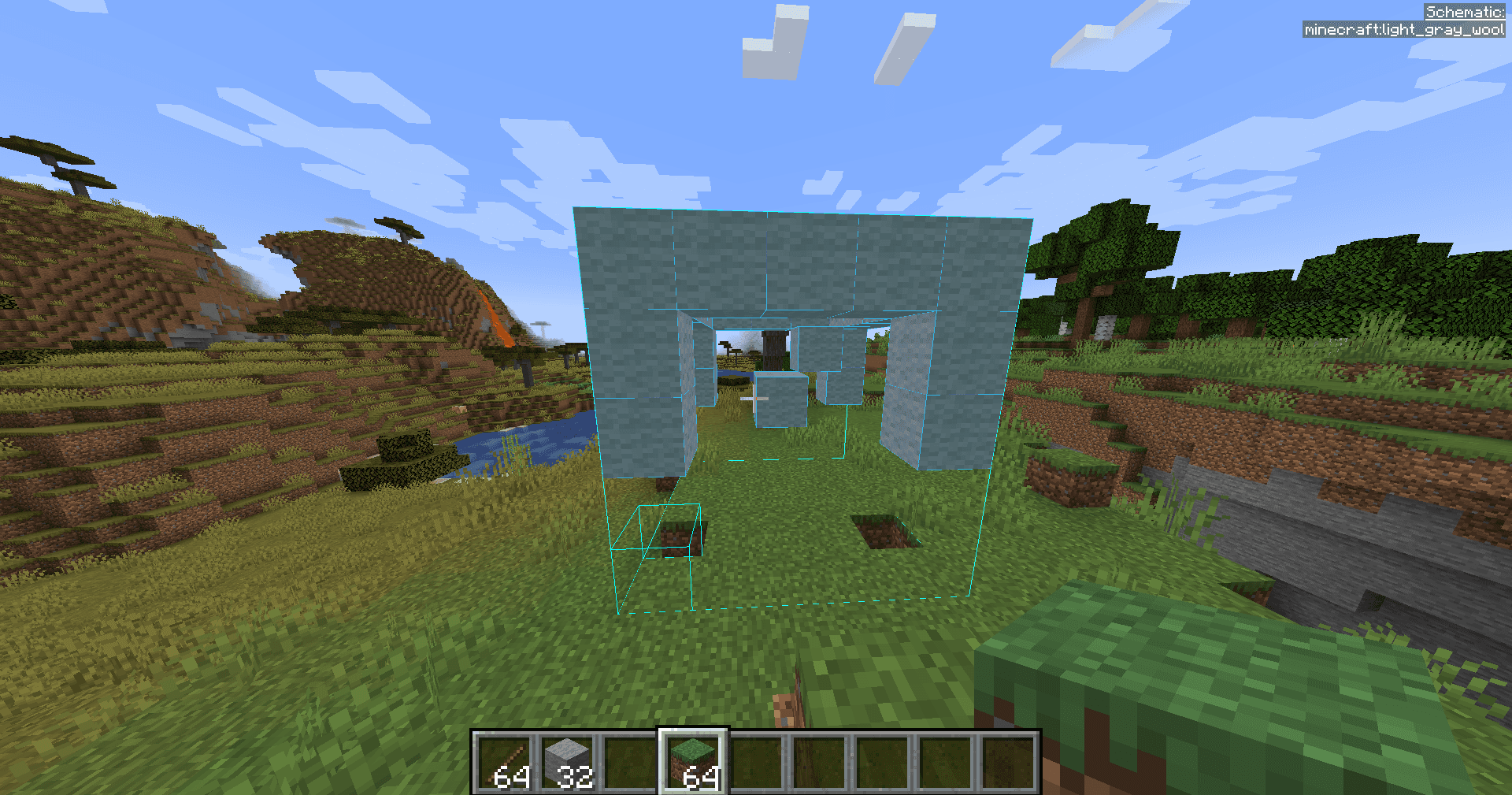
このページでは、LitematicaのRender Layers機能についてまとめます。 レイヤー表示を使うことで、設計図の一部だけを表示したり、 現在作業している範囲だけを確認したりできます。
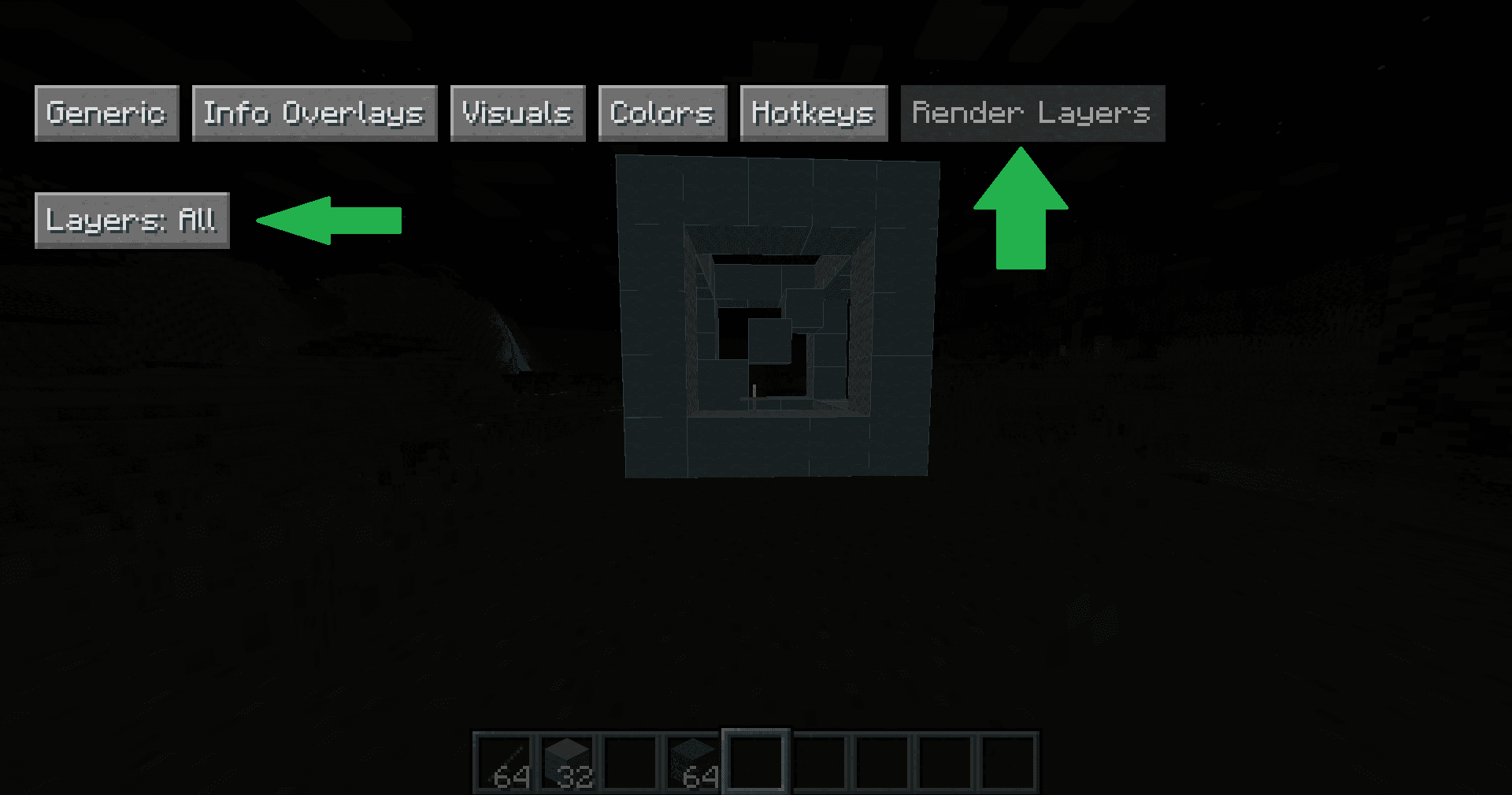
Mキーを押して、LitematicaのGUIから、右上のConfiguration Menuをクリックします。
上のタブの、いちばん右のRender Layersでレイヤーの表示方法を変更できます。
初期設定のALLは、設計図全体を表示します。
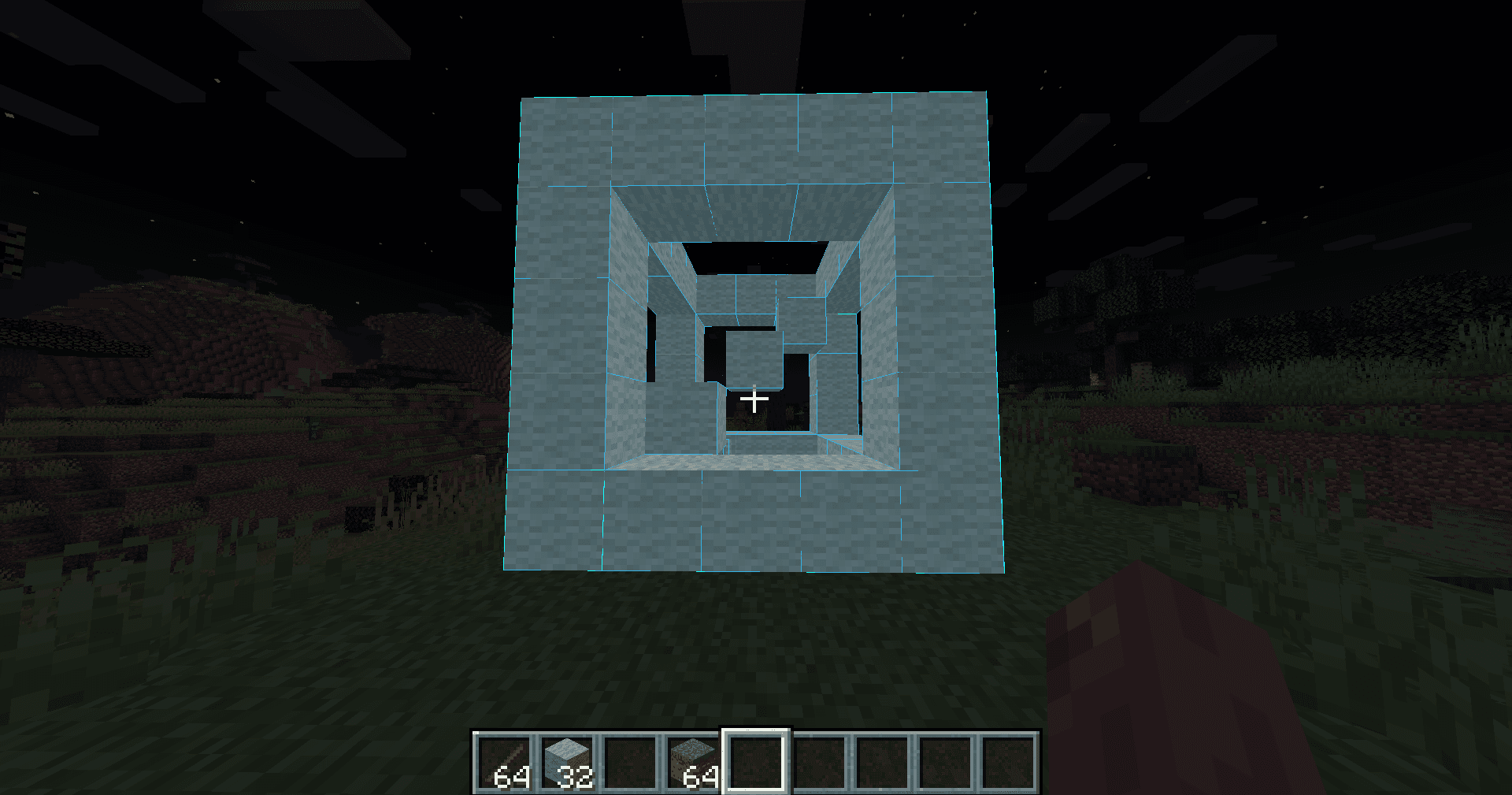
Single Layerは、設計図を1層ずつ表示できます。
表示する層は、Configuration MenuのRender Layersに直接入力するか、Page upキー、Page downキーで調整できます。
Hotkeysで、layerSetHereにキーを割り当てることで、割り当てたキーで自分の位置まで調整できます。
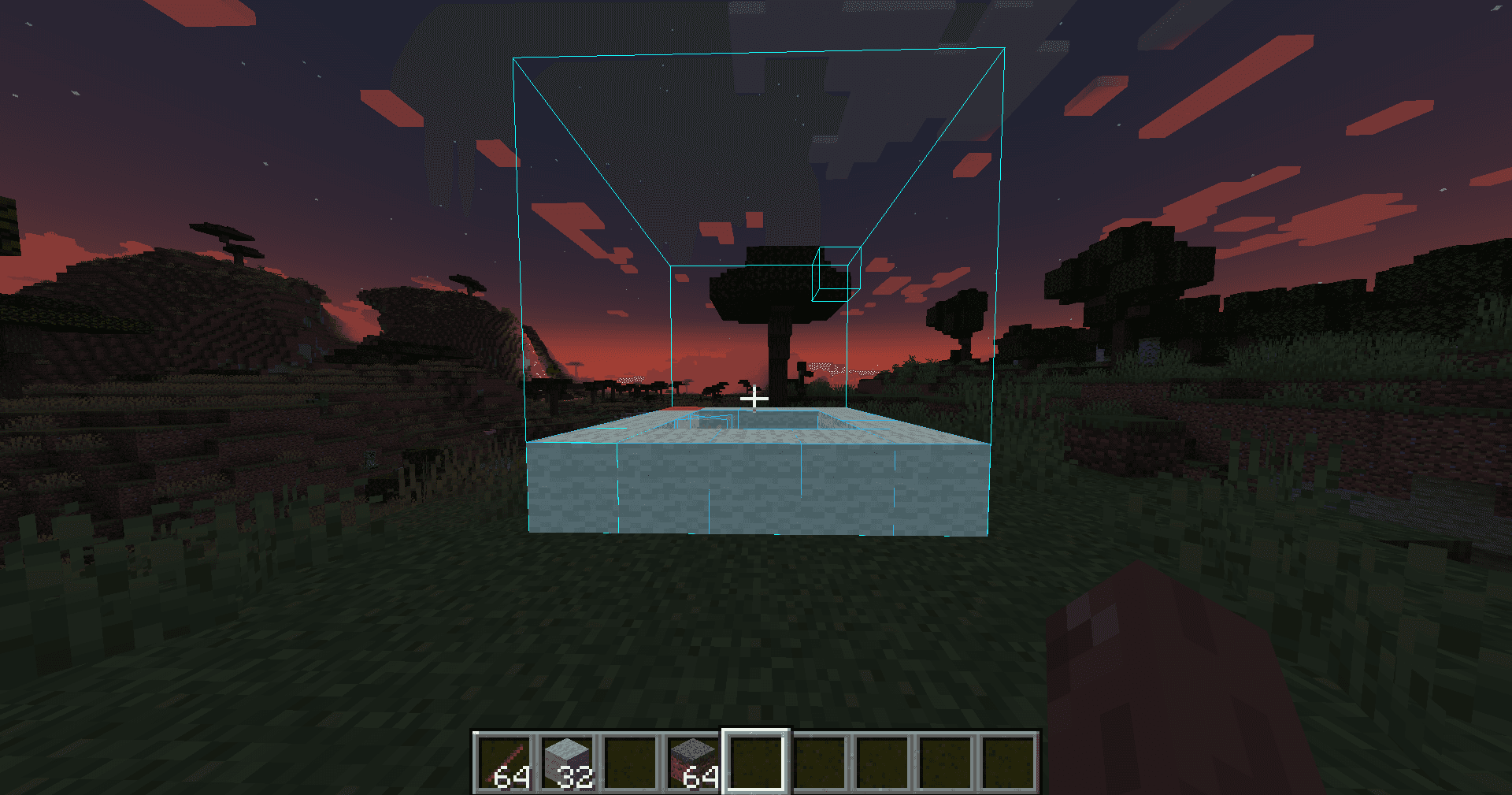
Layer Rangeは、設計図の表示範囲を設定できます。
AxisでXYZ軸を選んで、MaxとMinで表示範囲を指定できます。
Set Hereを押すと、MaxとMinが自分の現在座標に設定されます。
Hotkeysで、layerSetHereにキーを割り当てることで、割り当てたキーで自分の位置まで調整できます。
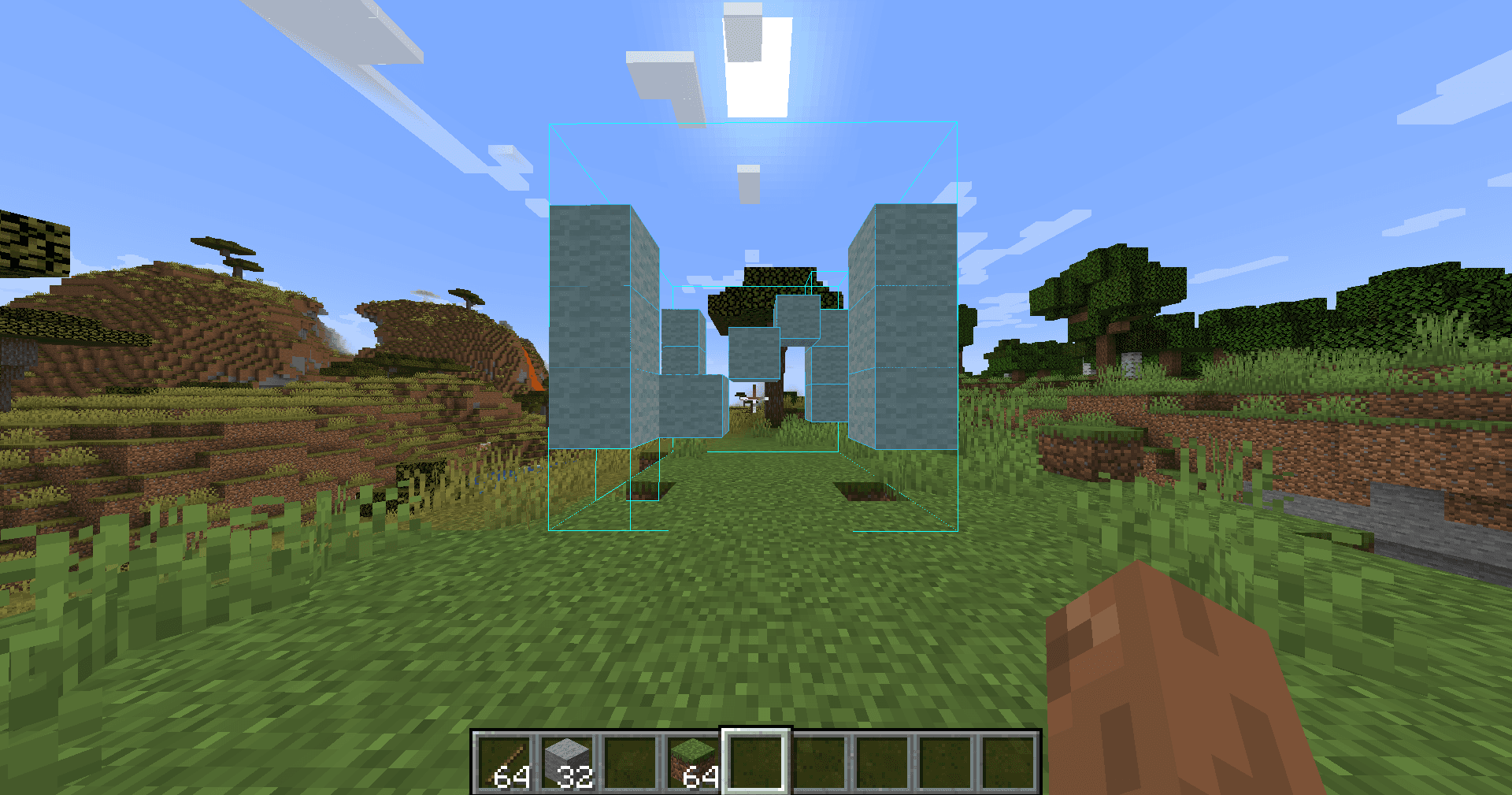
All belowは、指定した座標以下の座標の範囲を表示します。
AxisでXYZ軸を選んで、値を入力することで表示範囲を指定できます。
Set Hereを押すと自分の現在座標に設定されます。
Hotkeysで、layerSetHereにキーを割り当てることで、割り当てたキーで自分の位置まで調整できます。
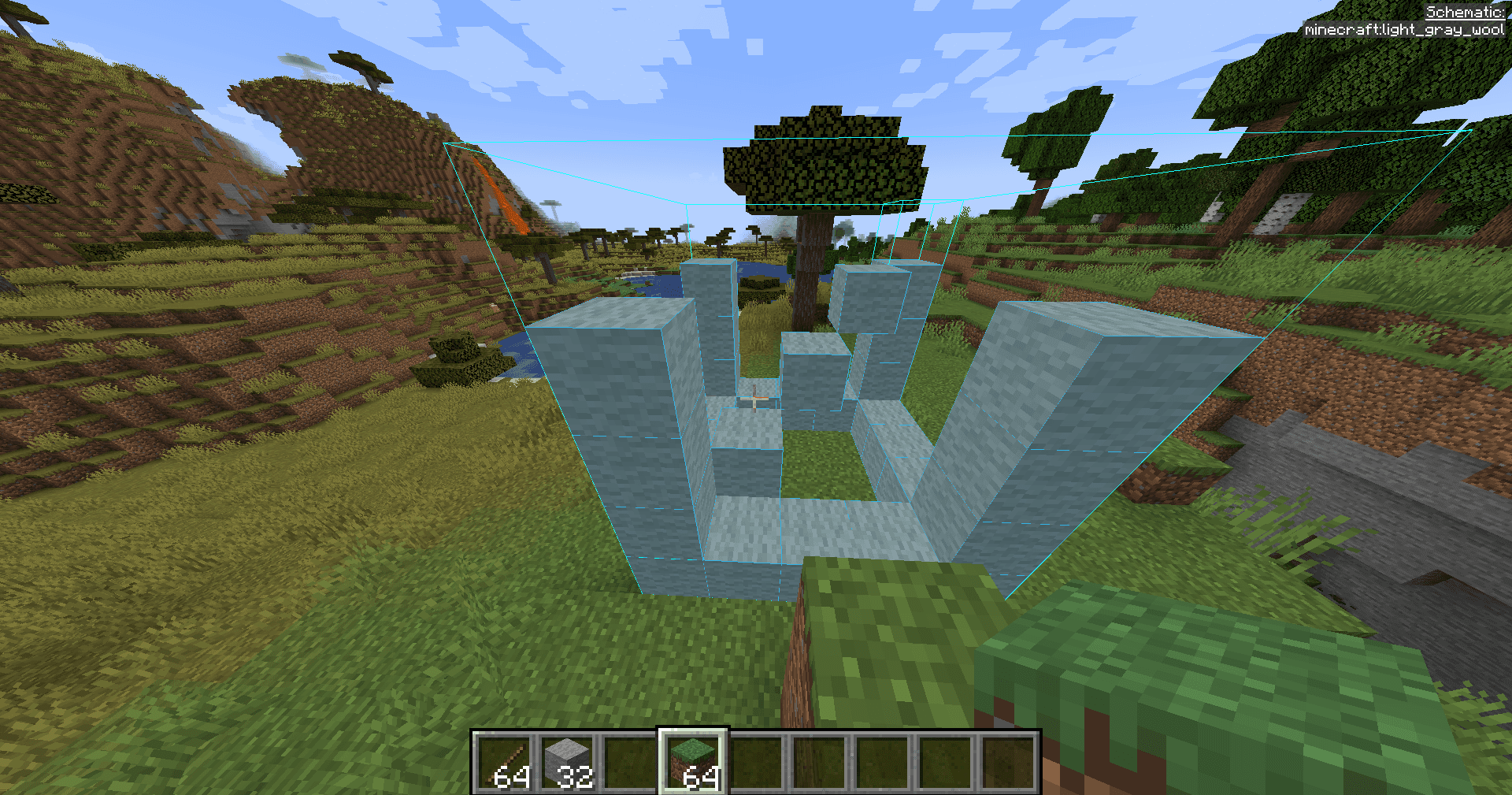
All aboveは、指定した座標以上の座標の範囲を表示します。
AxisでXYZ軸を選んで、値を入力することで表示範囲を指定できます。
Set Hereを押すと自分の現在座標に設定されます。
Hotkeysで、layerSetHereにキーを割り当てることで、割り当てたキーで自分の位置まで調整できます。