Litematicaでは範囲を指定して、範囲内を設計図として保存することができます。
Litematicaでは、棒を使って直感的に領域を選択することができます。
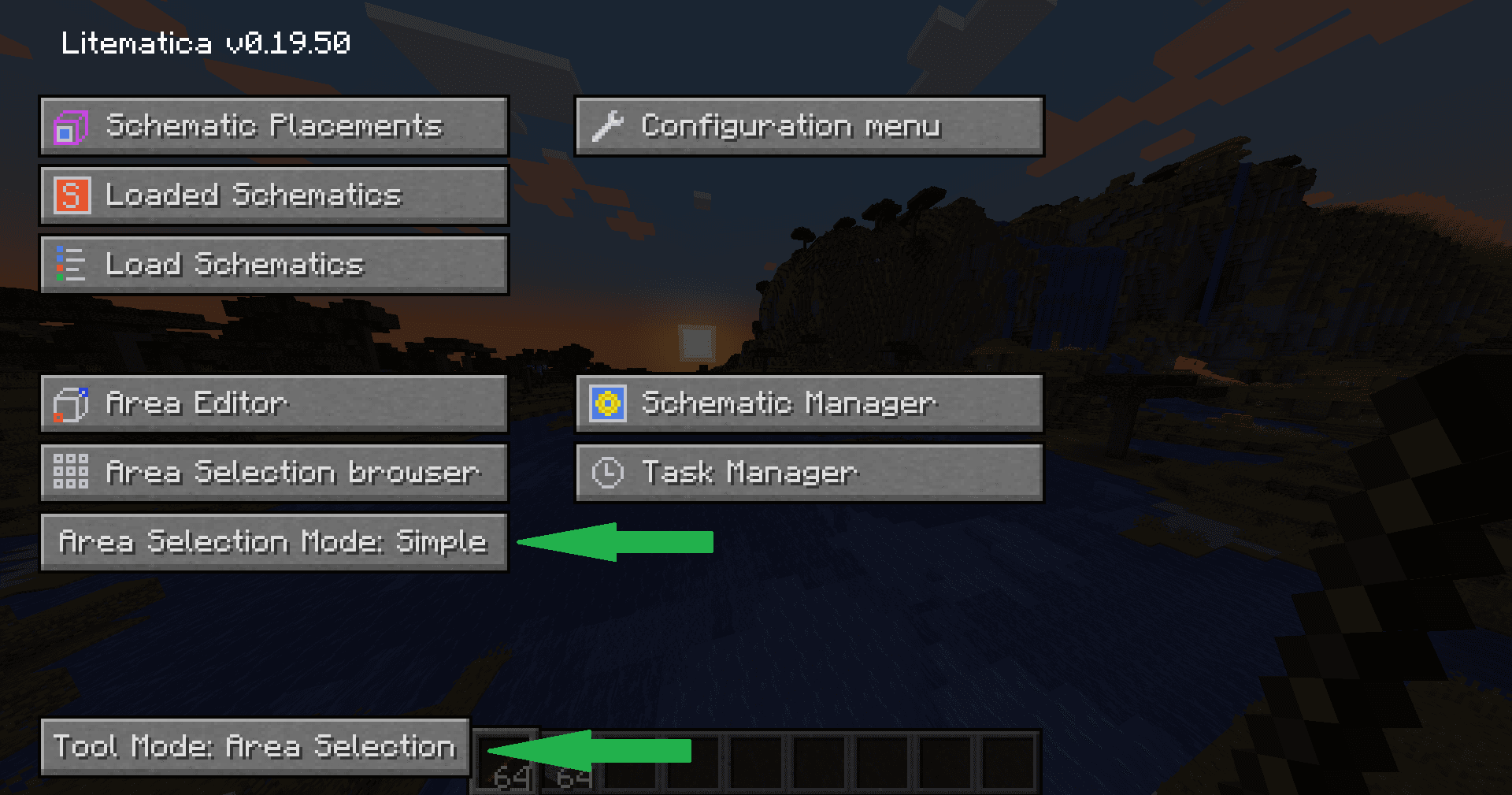
まずは、Mキーを押してLitematicaのGUIを開き、
Area Selection Modeを Simpleに、
Tool Modeを Area Selectionにします。
Tool ModeはCtrlキー + マウスホイールでも変更できます。
設定後、棒を持って、始点で左クリック、終点で右クリックします。始点と終点を対角とした直方体の中が領域選択されます。
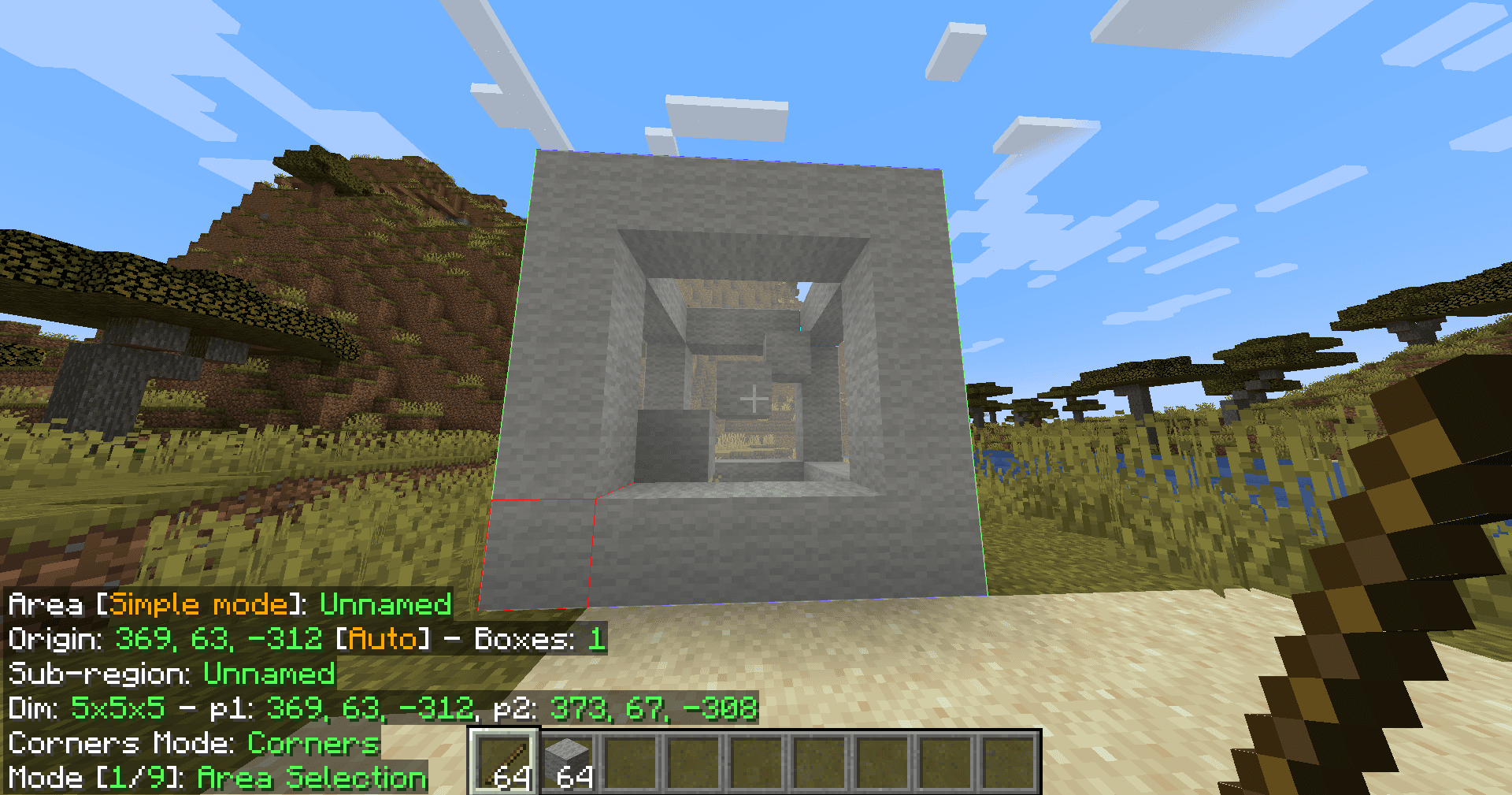
Shiftを押しながらクリックすることで、1つ手前の位置を選択できます。
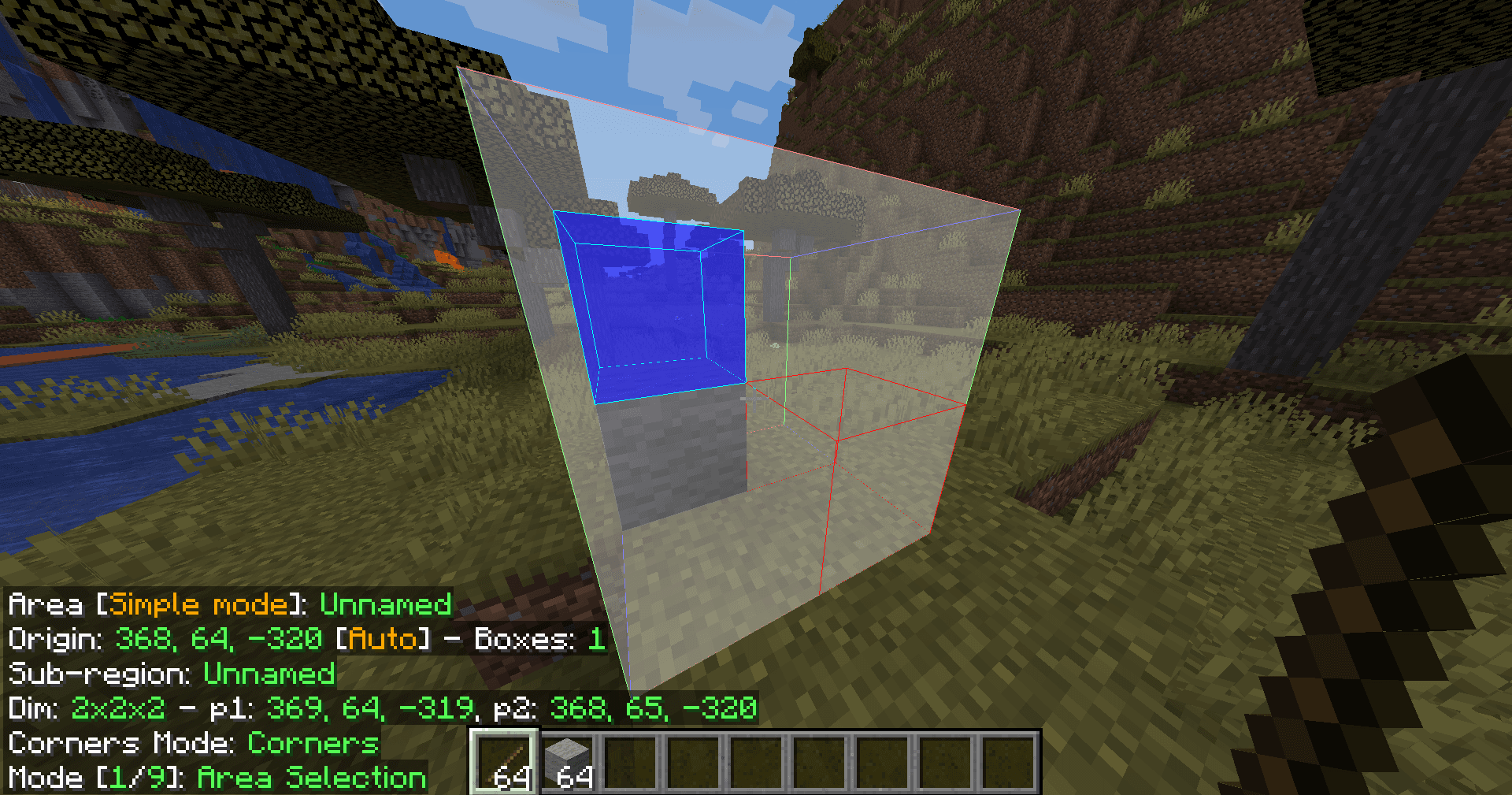
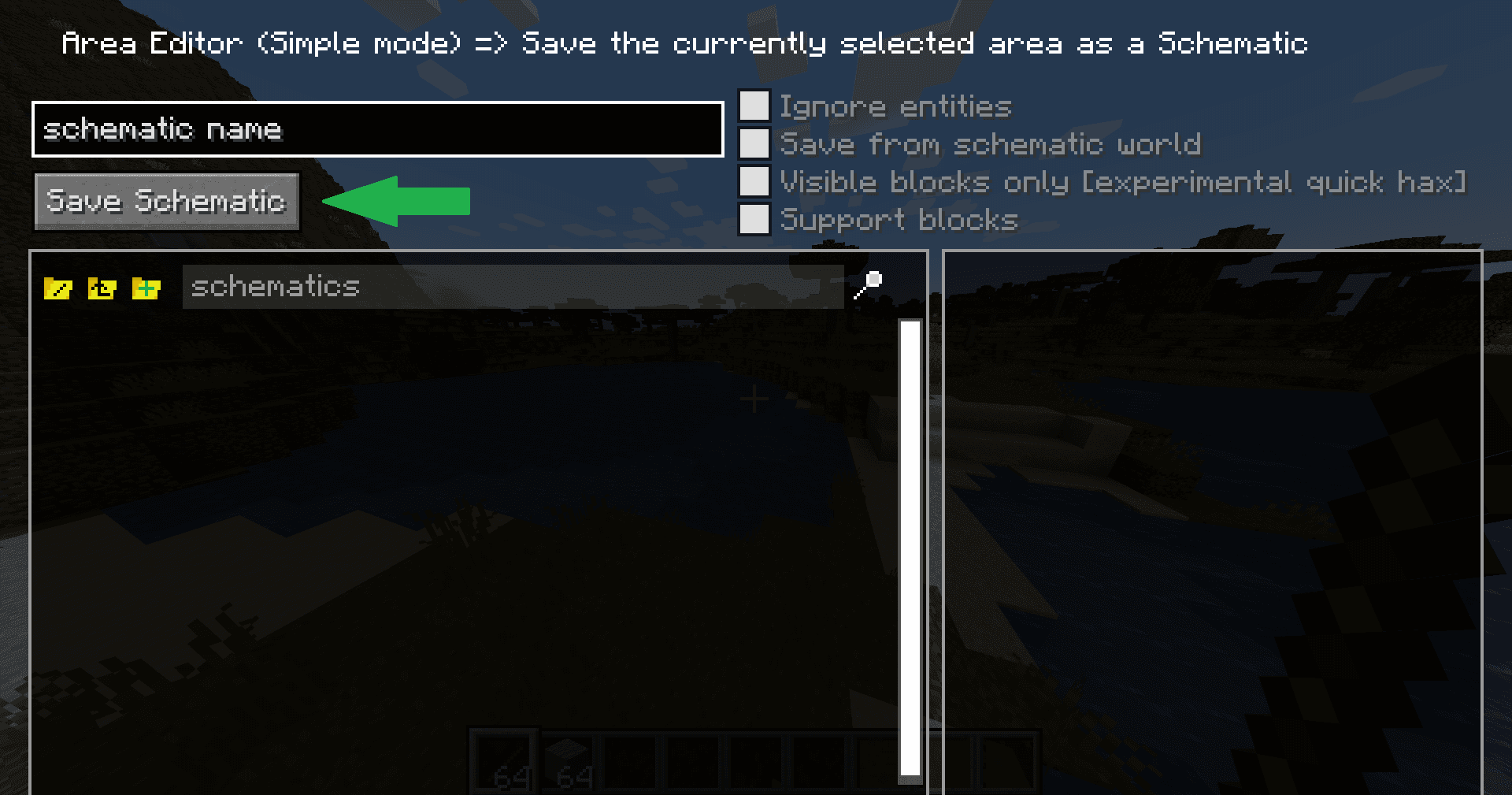
領域選択後、Area Editor → Save Schematic → 名前をつけてSave Schematicで設計図として保存できます。
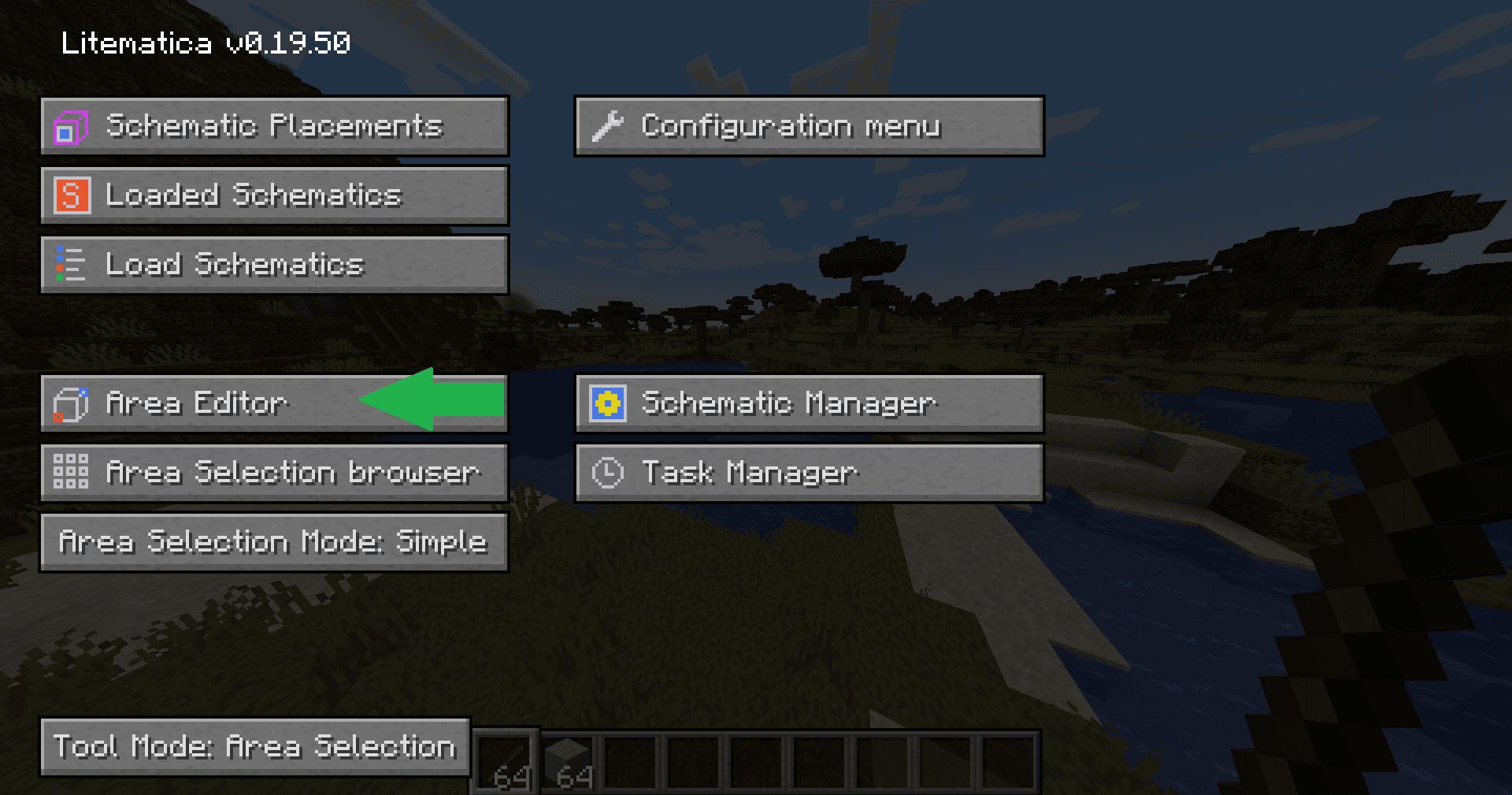
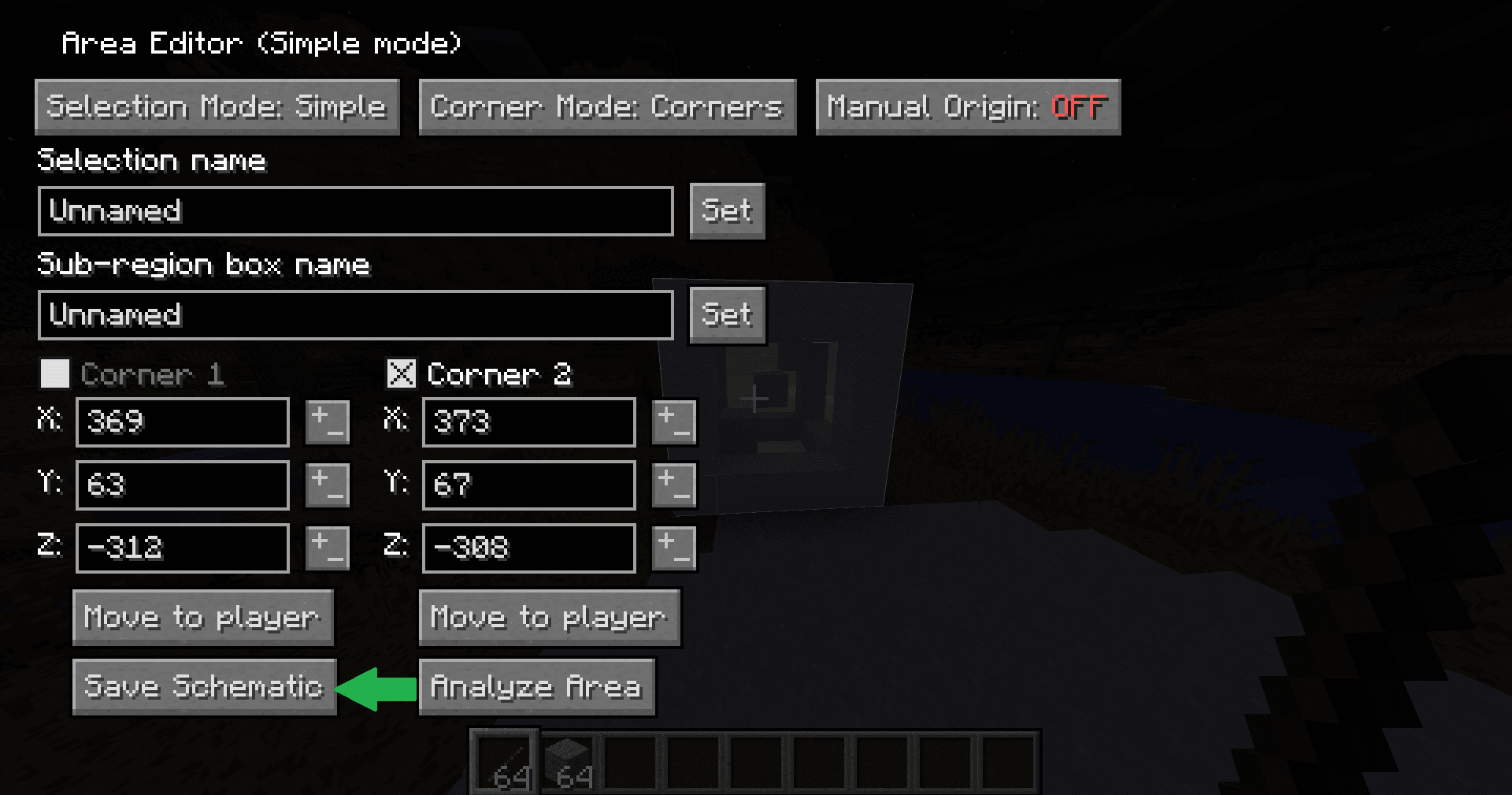
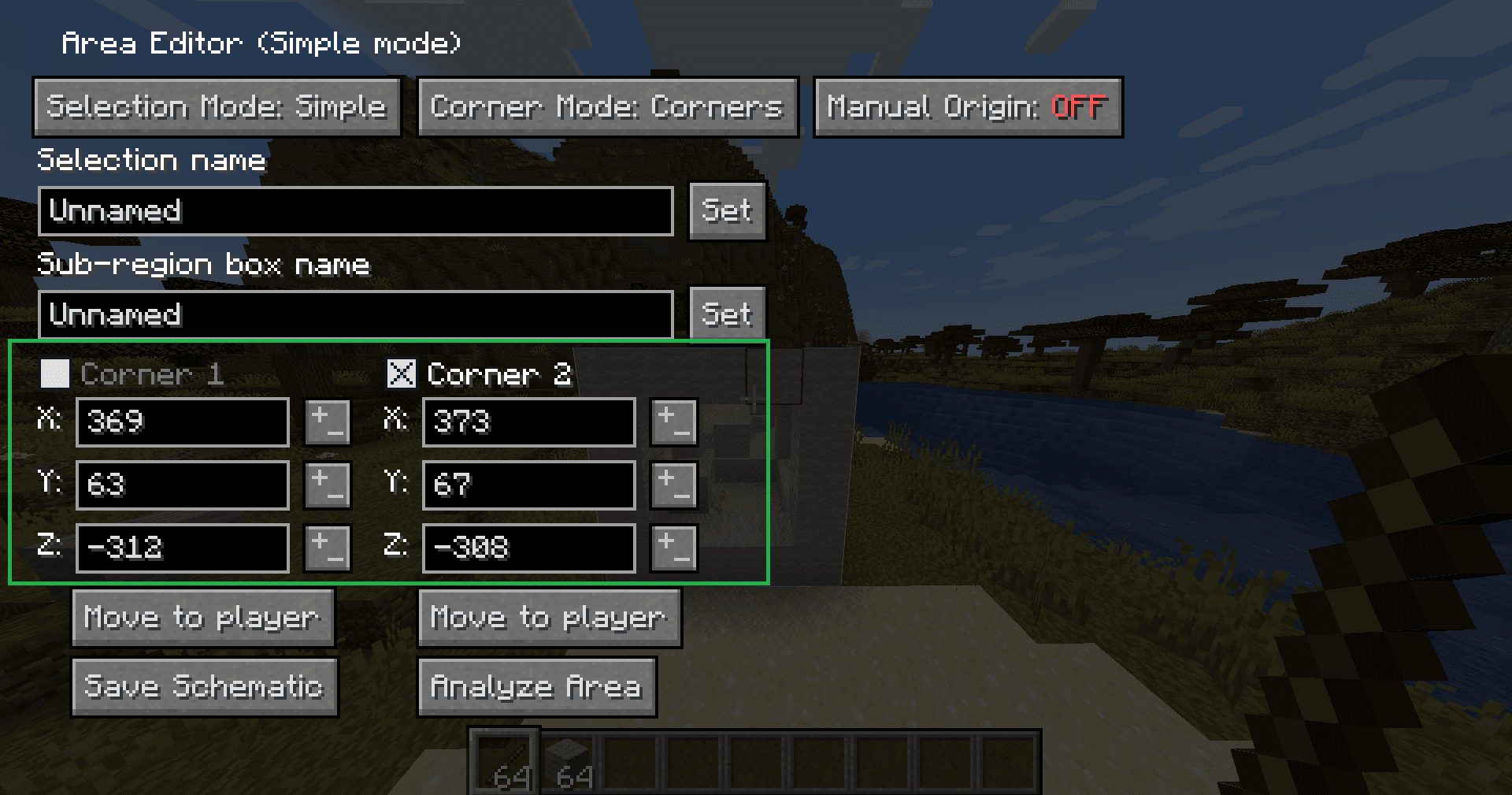
Area Editorに始点と終点の座標を入力することでも領域を選択できます。
座標の数字の横の+-ボタンを左右クリックで座標を変更することもできます。
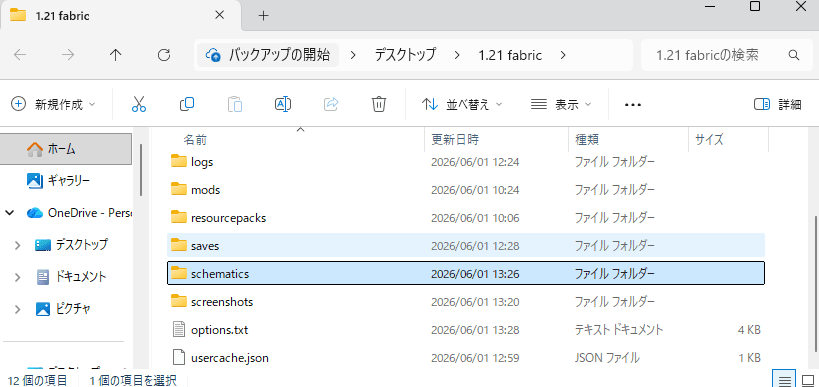
設計図は起動構成のフォルダのschematicsフォルダに保存されます。
マイクラの設定画面のリソースパックから、パックフォルダーを開くを押して、1つ上の階層に移動するとあります。
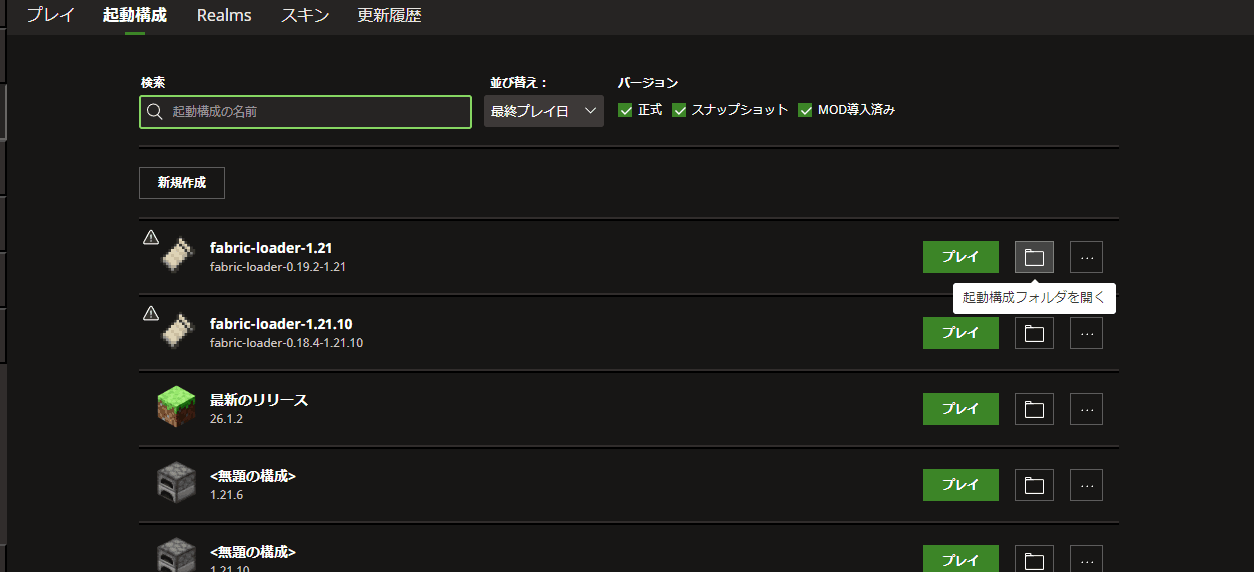
わからない場合は、Minecraft Launcherの起動構成から、起動構成フォルダを開くを押すと確実です。